
No Teams, ajuste facilmente as suas definições de áudio antes e durante uma chamada ou reunião.
Observação
Certifique-se de que as definições de áudio do dispositivo e as definições de áudio do browser estão configuradas para conceder ao Teams acesso aos altifalantes e microfone do dispositivo.
Alterar origens de áudio
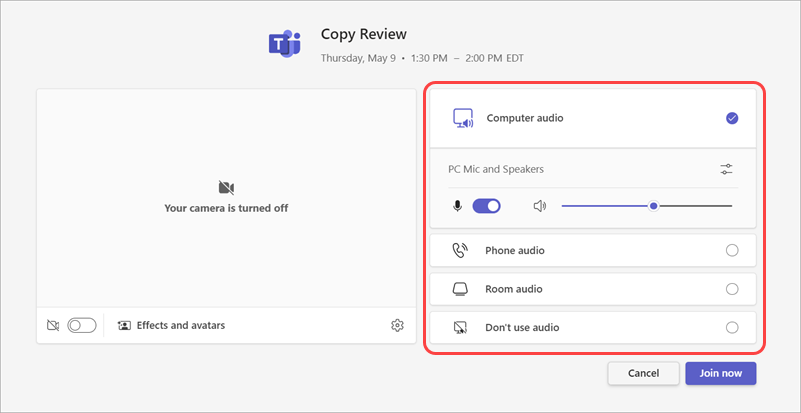
Quando participa numa reunião do Teams, pode escolher a sua origem de áudio no ecrã de pré-participação da reunião. As definições de áudio disponíveis variam consoante a origem que escolher.
Se estiver a aderir a partir da aplicação de ambiente de trabalho do Teams, pode escolher entre várias opções de origem de áudio antes de aderir.
| Origem de áudio | Quando escolhe isto... |
|---|---|
| Áudio do computador | O altifalante e o microfone predefinidos do seu computador serão utilizados durante a reunião. |
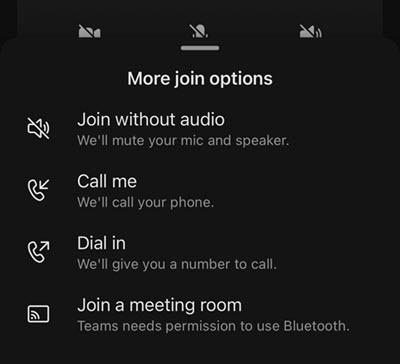
| Áudio do telemóvel | O microfone e os altifalantes do telemóvel serão a sua origem de áudio durante a reunião. Depois de aderir, terá duas opções:
|
| Áudio da sala | Irá adicionar ou selecionar uma sala de reuniões no menu pendente. O sistema de áudio da sala será a origem de áudio da reunião. |
| Não utilizar áudio | Irá participar na reunião sem som. |
Se escolher uma origem de áudio diferente do Áudio do computador, pode optar por voltar ao áudio do computador durante a reunião ao selecionar o botão Ativar Som do microfone desativado nos controlos de reunião do Teams.
Alterar as definições do altifalante e do microfone
Ajuste as definições do altifalante e do microfone nas suas definições do Teams ou quando participar numa reunião do Teams. Pode alterar as definições antes de participar ou enquanto estiver numa reunião.
Observação
Algumas definições de áudio podem não estar disponíveis consoante as políticas definidas pelos organizadores da reunião ou pelo administrador de TI.
No Teams
Para abrir as definições do dispositivo de áudio:
No Teams, selecione Definições e mais
 >Definições
 .
.Selecione Dispositivos
 .
.Em Dispositivos, selecione Gerir dispositivos para ligar ou desligar os seus dispositivos de áudio.
> EmDefinições de Áudio Áudio
 :
:- Selecione o altifalante ligado que pretende utilizar no menu pendente Altifalante .
- Selecione o microfone ligado que pretende utilizar no menu pendente Microfone .
- Ative o botão Ajustar automaticamente a sensibilidade do microfone para garantir que todos o ouvem num volume de nível durante uma reunião.
- Ative os botões Sincronizar dispositivo para sincronizar o seu dispositivo de áudio do Teams e utilize todos os botões durante uma reunião.
Selecione Fazer uma chamada de
 para testar as suas definições.
Em Supressão de ruído:
Selecione Ruído de fundo apenas para suprimir ruídos à sua volta e minimizar a interrupção durante uma chamada.
Selecione Isolamento de voz para suprimir outras vozes que possam passar pelo microfone e certifique-se de que as outras pessoas na reunião só ouvem a sua voz.
Observação
Isto requer a criação de um perfil de voz se não estiver a utilizar um headset.
Ative o botão de alternar Áudio espacial para obter um som mais envolvente durante a sua reunião do Teams. Para saber mais, consulte Áudio espacial em reuniões do Microsoft Teams.
Em reunião
Altere as definições de áudio a partir do ecrã de pré-participação da reunião ou na janela da reunião depois de participar.
Para aceder às definições de áudio a partir do ecrã de pré-associação:
Participe numa reunião a partir do seu calendário do Teams.
No ecrã de pré-associação, selecione a origem de áudio.
- Se selecionar Áudio do computador, selecione Definições de áudio Ícone
 para aceder a mais definições de áudio. As alterações às suas definições de áudio serão aplicadas quando participar na reunião.
- Se selecionar Áudio do computador, selecione Definições de áudio Ícone
Selecione Ingressar agora.
Para aceder às definições de áudio depois de participar numa reunião:
- Nos controlos da reunião, selecione
 do Mic Teams para desativar o som do microfone ou para ativar o som.
 - Selecione a seta pendente junto a Microfone para outras definições. Para ver as definições de áudio avançadas, selecione Mais definições de áudio.
As alterações às definições de áudio efetuadas durante uma reunião entrarão em vigor imediatamente.
Partilhar som durante a partilha de ecrã
Se estiver a partilhar o seu ecrã durante uma reunião, pode incluir som para permitir que outras pessoas ouçam o que está a ser reproduzido no seu ecrã partilhado.
Para partilhar som durante a partilha de ecrã:
Participe numa reunião do Teams.
Selecione Partilhar
 nos controlos de reunião.
Ative o botão de alternar Incluir som .
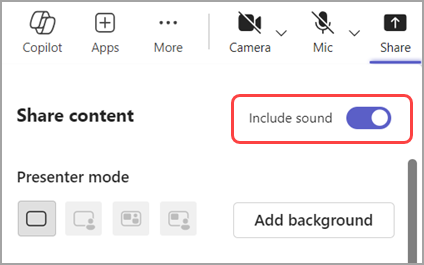
Selecione a janela que pretende partilhar para iniciar a partilha de ecrã. Os participantes poderão ouvir áudio do conteúdo nesse ecrã enquanto estiver a partilhar.

Tópicos relacionados
Gerir permissões de áudio e vídeo dos participantes em reuniões do Microsoft Teams