
Organize e planeje seu horário de trabalho com eficiência gerenciando o calendário do Teams. Mantenha-se atualizado confirmando presença em reuniões e eventos e escolhendo o modo de exibição de calendário que mais lhe convier.
RSVP para uma reunião
Informe aos organizadores da reunião se você participará ou não, confirmando presença nas reuniões com antecedência.
Para confirmar presença em uma reunião:
Selecione o
 no Teams.
Selecione a reunião para a qual você deseja confirmar presença.
Selecione RSVP.
Selecione Aceitar ou Recusar, Seguir ou Provisório.
- Se a reunião fizer parte de uma série, passe o mouse sobre a resposta de RSVP e selecione Este evento apenas para confirmar presença para essa ocorrência ou Todos os eventos da série para confirmar presença em todas as reuniões dessa série.
Adicione uma nota ao seu RSVP
Quando você confirmar presença
Para adicionar uma nota à sua resposta RSVP:
Selecione o
no Teams.Selecione a reunião para a qual você deseja confirmar presença.
Selecione Exibir evento
 .
.Selecione RSVP com ícone
 nota .
Adicione uma anotação.
- Se você não tiver escolhido uma resposta RSVP, escolha uma no menu suspenso.
Selecione Confirmar.
Alterar o modo de exibição de calendário
Por padrão, o calendário do Teams exibirá sua semana de trabalho.
Selecione Semana de trabalho na parte superior do calendário para ver o menu suspenso de diferentes modos de exibição.
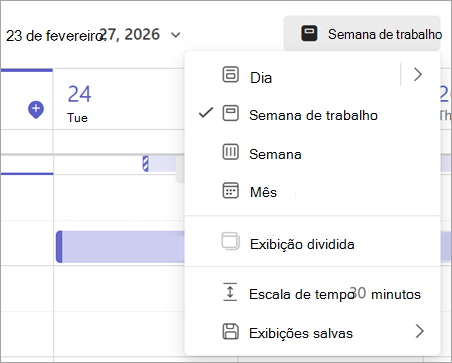
Dia oferece um modo de exibição de agenda focado em um dia por vez.
- Selecione a seta ao lado de Dia para personalizar quantos dias você vê por vez.
Semana de trabalho mostra para você de segunda a sexta-feira.
Semana mostra toda a semana.
Mês mostra o mês inteiro.
Exibir datas diferentes
No canto superior esquerdo, você encontrará o mês e o ano.
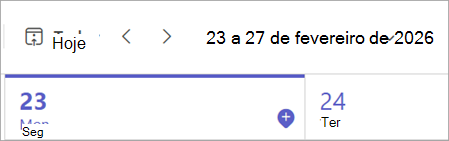
- Para alterar o modo de exibição de calendário para qualquer data (passada ou futura), selecione o mês.
- Para rolar por dia ou semana (dependendo da visualização do seu calendário), selecione as setas para a direita e para a esquerda ao lado do mês.
- Selecione Hoje
 para retornar à data atual.
Observação
O calendário mostra tudo o que foi agendado no Teams, Exchange e Outlook.