Durante uma reunião, pode levantar a mão virtualmente para informar as pessoas de que pretende contribuir sem interromper a conversação.
Levantar a mão
Nos controlos da reunião na parte superior do ecrã, selecione Levantar ícone levantar . Todas as pessoas na reunião verão que a sua mão está levantada.
Os apresentadores da reunião também receberão uma notificação de que a sua mão está levantada. Em reuniões em que os participantes não podem ativar o som, um apresentador pode permitir-lhe ativar o som.
Dica
Além de levantar a mão, também pode escolher entre cinco reações em direto para se expressar durante uma reunião.
Ver quem tem a mão levantada
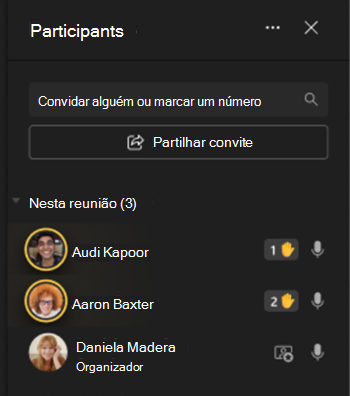
Selecione People nos controlos da reunião na parte superior do ecrã para ver uma lista de todas as pessoas na reunião. Qualquer pessoa cuja mão seja levantada terá um ícone de mão junto ao seu nome. Se várias pessoas tiverem as mãos levantadas, os seus nomes serão numerados para mostrar, por ordem, quem levantou a mão mais cedo.
Baixar a mão
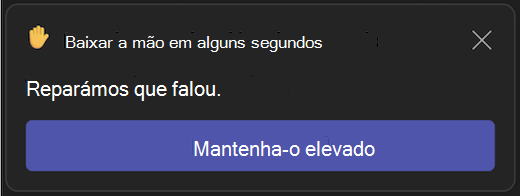
O Teams deteta quando fala na reunião e uma notificação informa-o de que a sua mão será automaticamente reduzida. Selecione Manter a opção levantada se ainda quiser mostrar a mão levantada.
Se ainda não falou, mas quer baixar a mão, regresse aos controlos da reunião na parte superior da vista de reunião e selecione Levantar para baixar a mão.
Observação
Se a supressão de ruído estiver desativada (o que acontece por predefinição quando o dispositivo tem uma utilização elevada da CPU), a sua mão não será automaticamente reduzida depois de falar.
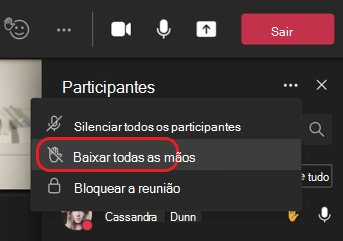
Se for um apresentador ou organizador da reunião, pode baixar a mão de todos ao mesmo tempo:
- Selecione People .
- Junto a Participantes, selecione o
 .
. - Selecione Baixar todas as mãos.