
Habilite os relatórios de presença para exibir e baixar detalhes importantes da participação, como quem compareceu e a que horas as pessoas entraram e saíram, durante e após a reunião. Somente organizadores e coorganizadores podem visualizar e baixar os relatórios de presença.
Ativar ou desativar relatórios de presença
Os organizadores podem ativar ou desativar os relatórios de presença nas reuniões que criam.
Antes da reunião
Para ativar ou desativar os relatórios de presença antes de uma reunião:
- Selecione o
 no Teams.
 - Selecione um evento e selecione Exibir evento
 .
. - Selecione Opções
 .
. - No Ícone de
 , ative ou desative a opção Permitir relatório de presença.
 - Selecione Aplicar.
Para obter mais ajuda para gerenciar os relatórios de participação em reuniões, entre em contato com o administrador de TI.
Durante uma reunião
Para ativar ou desativar os relatórios de presença durante uma reunião:
- Inicie uma reunião no Teams.
- Selecione
 > Exibir mais opções em seus controles de reunião.
 - No ícone , ative ou desative a opção Permitir relatório de presença .
- Selecione Aplicar.
Exibir e baixar relatórios de presença
Visualize e baixe os relatórios de presença do Teams diretamente no Teams após o término de um evento. Os relatórios são armazenados juntamente com os outros dados do organizador, como emails e contatos.
Os organizadores e coorganizadores podem visualizar e baixar os relatórios de presença no chat do evento cerca de cinco minutos após o término do evento. As reuniões recorrentes terão um relatório de presença exclusivo para cada instância da série.
Para exibir e baixar um relatório de presença:
- Selecione o
 no Teams.
 - Abra a reunião anterior ou o chat do evento.
- Selecione a guia Presença .
- Selecione Baixar
 para baixar o relatório de presença como um arquivo .csv.
Você também pode baixar um relatório de presença durante uma reunião selecionando o nos controles da reunião e selecionando Mais ações
 > de mais opções do Microsoft TeamsBaixar lista de presença no painel Participantes.
Observação
- Se o organizador do evento sair da organização, os relatórios serão excluídos permanentemente e não poderão ser recuperados.
- Os coorganizadores só podem exibir e baixar relatórios de eventos agendados no Teams, não no Outlook.
Ocultar identidade em relatórios de presença
Você pode decidir se deseja que sua identidade seja mostrada nos relatórios de presença.
Para ocultar sua identidade nos relatórios de presença:
- Vá para Configurações e mais> do Microsoft TeamsBotão Configurações
 Configurações no Teams.
 - Selecione o botão Configurações de
 .
. - Ative ou desative a opção Identifique-me nos relatórios de presença .
Informações de engajamento
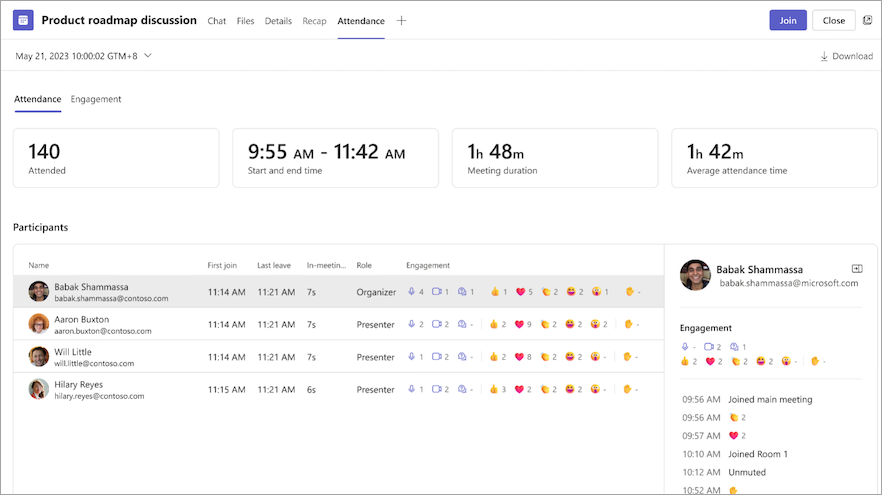
Os organizadores podem visualizar e baixar dados de envolvimento da reunião, como reações totais, mãos levantadas, câmeras ativadas e muito mais na guia Atendimento após uma reunião ou evento agendado.
Problemas conhecidos e limitações
- Em reuniões com mais de 120 participantes, o relatório de presença disponível durante a reunião incluirá apenas alguns participantes. O relatório pós-reunião conterá todos os participantes.
- O relatório não inclui insights de salas de sessão de grupo excluídas.
- No momento, o relatório não inclui os participantes de somente exibição.
- Se uma reunião do canal estiver em andamento e alguém iniciar uma segunda reunião dentro da mesma conversa do canal, um relatório de presença estará disponível apenas para a segunda reunião.
- Se alguém esperar no lobby e não for admitido na reunião, não será incluído no relatório.
- Quando um participante está em espera em uma reunião, suas informações ainda são incluídas para esse período de tempo no relatório de presença.
- Não há suporte para relatórios de presença em reuniões instantâneas de canal.
- Os relatórios de engajamento limitam quantas ações são registradas para cada participante (levantar/ativar a mão etc.).
- Os co-organizadores não podem acessar relatórios de presença para reuniões do canal.


