
Filtre o ruído de fundo durante chamadas e reuniões do Teams com isolamento de voz. O isolamento de voz usa IA para bloquear o ruído ao ambiente para que outras pessoas possam ouvi-lo claramente.
Como funciona
Ao adicionar um perfil de voz, o Teams saberá quais sons manter (sua voz) e quais filtrar. O isolamento de voz também filtra o som de outros alto-falantes para evitar ecos. O isolamento de voz é alimentado por IA dentro do Teams.
Adicionar seu perfil de voz
Adicione um perfil de voz para começar a usar o isolamento de voz em suas reuniões e chamadas. Um perfil de voz leva cerca de 30 segundos para ser criado e pode ser excluído a qualquer momento.
Para adicionar seu perfil de voz:
Selecione Configurações e mais Microsoft
 >de mais opções, Configurações
  no Teams.
Selecione
 reconhecimento .
Selecione Criar perfil de voz.
Observação
Se você não vir o
reconhecimento em suas configurações, entre em contato com o administrador de TI.Escolha seu microfone no menu suspenso.
Selecione Iniciar captura de voz e leia o texto fornecido.
Quando terminar de ler, selecione Parar captura de voz.
Selecione Fechar.
Desativar o isolamento de voz
O isolamento de voz estará ativo em suas chamadas e reuniões depois que você adicionar seu perfil de voz.
Para desativar o isolamento de voz em uma reunião do Teams:
- Selecione a seta suspensa ao lado do
 nos controles de reunião.
 - Desative a alternância de supressão de ruído.
Você também pode acessar essas configurações selecionando a seta suspensa ao lado do sem áudio e selecionando Mais configurações de áudio.
Como fica
Depois de adicionar seu perfil de voz, os indicadores informarão quando e como o isolamento de voz está funcionando na reunião ou chamada.
| Indicador | O que significa |
|---|---|

|
O isolamento de voz está ativado e ativo. |

|
Você entrou na reunião com o microfone silenciado. |

|
Somente seu nome é exibido. Áudio indesejado não é detectado e o isolamento de voz está ativo. |

|
O isolamento de voz está ativo e filtrando áudio indesejado. |

|
Alguém próximo é detectado (por exemplo, você e um colega estão compartilhando seu dispositivo para a reunião). Se você quiser que eles sejam ouvidos, selecione Desativar isolamento de voz. |
Solução de problemas
Se você estiver com problemas para adicionar um perfil de voz:
- Verifique se você está em um ambiente relativamente silencioso.
- Conecte seu microfone novamente ou use um diferente para melhorar seu áudio.
- Reinicie o Teams.
- Verificar se há atualizações no Teams.
- Exclua e recrie seu perfil de voz.
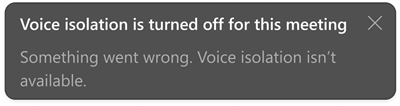
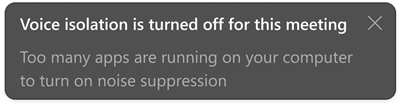
Você pode receber um desses alertas no Teams. Saiba o que significam e como resolvê-los:
| Alert | O que significa |
|---|---|
|
Há um problema com a ativação do isolamento de voz na reunião ou chamada. Reinicie o Teams para recarregar o isolamento de voz. |
|
Seu dispositivo está executando muitos aplicativos e não pode suportar o isolamento de voz. Tente fechar outros aplicativos em seu dispositivo. Em seguida, desative o isolamento de voz e ative-o novamente. |