
Anime seu avatar com emotes para transmitir seus sentimentos e emoções em reuniões do Teams. Com os avatares, você pode estabelecer melhores conexões emocionais com os participantes da reunião sem ativar a câmera.
Reações e gestos de Avatar
Selecione seus emotes contextuais de um conjunto de emojis familiares e veja seu avatar animado com os mesmos emotes e gestos. Quando você seleciona o ícone de emoji do ReactTeams nos controles de reunião do Teams, seu avatar dará vida aos emojis 2D normais. Rir, bater palmas e sorrir não são mais apenas imagens planas: são o que seu avatar faz.

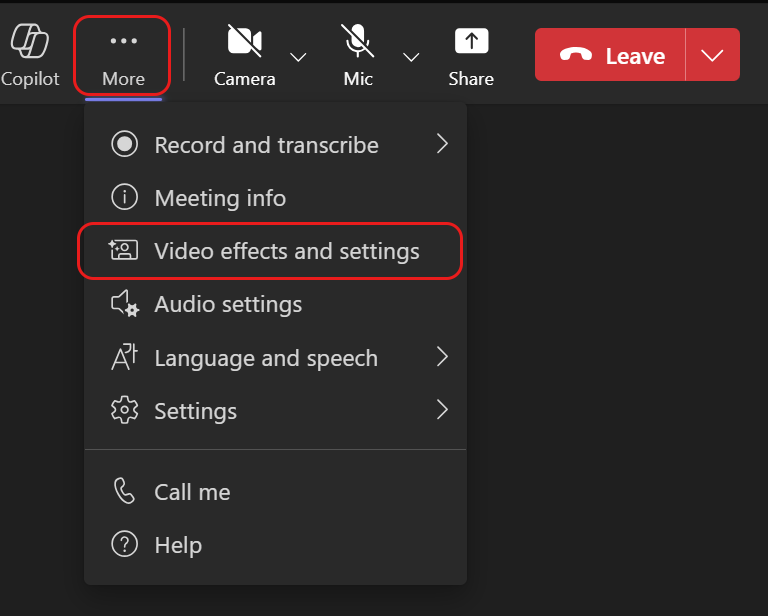
Mais reações de avatar podem ser encontradas selecionando Mais ações > de mais opções do Microsoft Teams Efeitos e configurações
  AvataresReações> de avatar no menu de reunião do >Teams. Selecione Mostrar tudo para ver todas as reações disponíveis que você pode usar para o seu avatar.
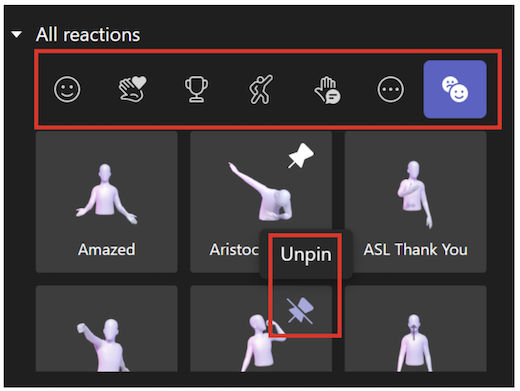
Encontre rapidamente a reação desejada para exibir no momento em Todas as reações. Fixe as reações de avatar usadas com frequência na parte superior passando o mouse sobre uma reação e selecionando Fixar Da mesma forma, você pode usar a lista Todas as reações para desafixar reações.
Dica
Você só pode fixar até cinco emotes por vez para obter acesso rápido às suas reações favoritas. Se a lista de principais reações estiver cheia, desafixe alguns emotes atuais antes de fixar novas reações na parte superior da lista Todas as reações .
Humor do avatar, planos de fundo e opções de câmera
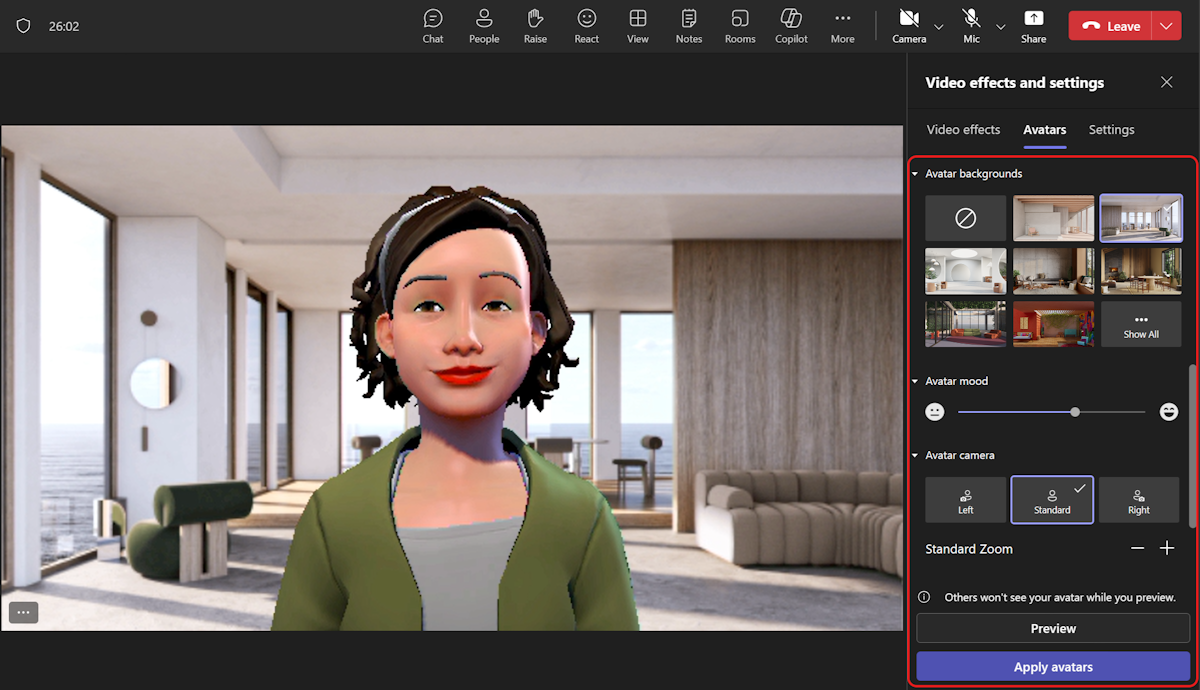
Defina a tela de fundo, o humor e os ângulos de câmera do seu avatar. Nos controles de reunião do Teams, selecione Mais ações> de mais opções do Microsoft Teams Efeitos e configurações de vídeo > de avatares Avatares. Selecione Visualizar para ver suas seleções antes de aplicá-las na reunião. Selecione Aplicar avatares quando estiver pronto para mostrar a outras pessoas o resultado final.
Planos de fundo
Escolha um plano de fundo para seu avatar em planos de fundo do avatar. Ativar
Humor
Ajuste a expressão facial do seu avatar usando a barra deslizante de humor do Avatar .
Câmera
Na opção Câmera do avatar, escolha um ângulo de câmera para seu avatar. Você também pode ampliar o avatar (+) e reduzir (-).