
Temas
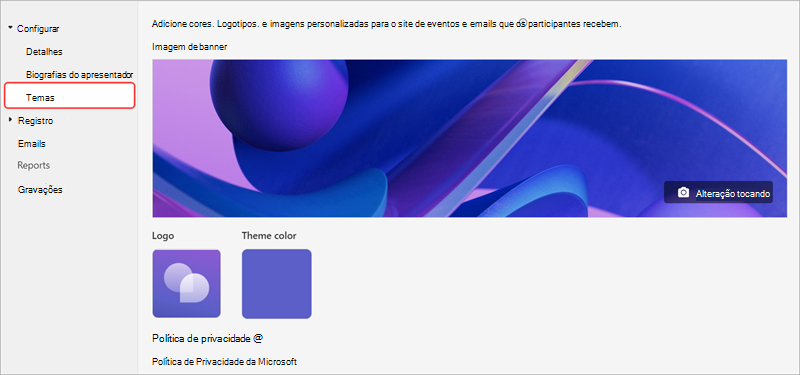
Personalize o site do seu evento carregando uma imagem ou logótipo da faixa e escolhendo um tema de cores.
Para personalizar o tema do webinar, abra-o e selecione Tema emConfiguração.
Importante
As imagens que carregar para personalizar webinars serão apresentadas na CDN disponível publicamente e utilizadas no site de registo, bem como em e-mails enviados aos participantes.
Adicionar ou alterar uma faixa
- Em Imagem do banner, selecione Alterar câmera de imagem
 .
. - Selecione Escolher outra
 para carregar uma imagem diferente.
 - Selecione o arquivo de imagem que deseja adicionar e selecione Abrir.
- Posicione a imagem e, em seguida, selecione Guardar.
Dica
Para imagens de faixa personalizadas, use uma imagem de pelo menos 920x230px.
Adicionar ou alterar um logótipo
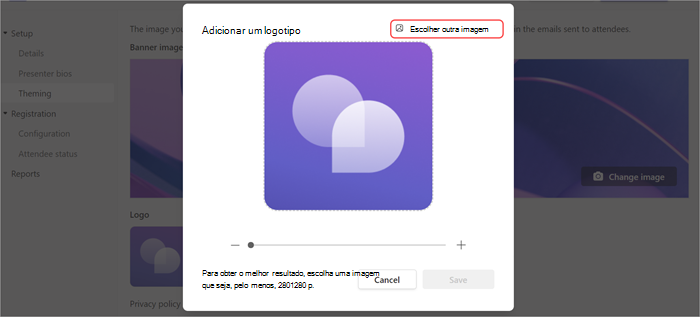
Em Logótipo, selecione a imagem do seu logótipo atual (
)Selecione Escolher outra
.
Selecione o arquivo de imagem que deseja adicionar e selecione Abrir.
Posicione a imagem e selecione Guardar.
Dica
Para imagens de logótipo personalizadas, utilize uma imagem com pelo menos 280x280px.
Adicionar ou alterar um tema de cor
Em Cor do tema, selecione a cor do tema atual (
 ).
). Escolha a cor na qual pretende que os e-mails dos participantes e as ligações do site de registo, botões e ícones sejam apresentados.
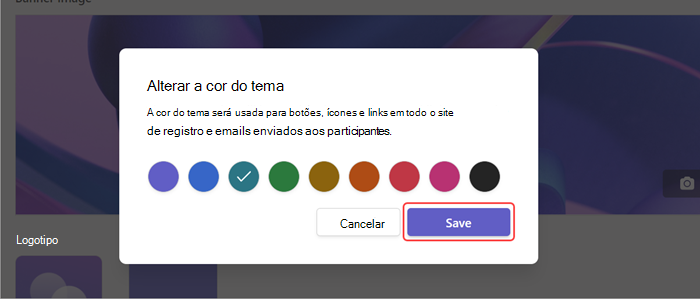
Selecione Salvar.
Detalhes do apresentador
Forneça mais informações aos participantes sobre os apresentadores do webinar ao adicionar fotografias e biografias dos apresentadores.
Importante
O organizador do evento é responsável por respeitar a privacidade dos apresentadores ao adicionar suas biografias e fotos.
Adicionar e editar a bio de um apresentador
Para adicionar e editar a bio de um apresentador:
- Aceda a Configurar>biografias do apresentador. Se ainda não adicionou um apresentador, selecione Ir para a página de detalhes para adicionar um.
- Na linha de um apresentador, selecione Editar na coluna Bio .
- Preencha os detalhes sobre o apresentador e selecione Guardar.
Editar a fotografia de um apresentador
Aceda a Configurar>biografias do apresentador. Se ainda não adicionou um apresentador, selecione Ir para a página de detalhes para adicionar um.
Na linha de um apresentador, selecione Editar na coluna Bio .
Selecione a respetiva imagem de perfil ou avatar atual.
Selecione Editar imagem.
Para usar uma nova imagem, selecione Upload an image
.- Selecione a imagem que pretende utilizar e selecione Abrir.
Edite a imagem da forma que pretende que seja apresentada às outras pessoas e selecione Concluído.
Selecione Salvar.