
Reveja apresentações de webinars anteriores com gravações de webinars, disponíveis no Microsoft Teams. Os webinars são gravados automaticamente e ficam disponíveis para transferência e publicação assim que o evento termina.
Gravar um seminário Web
Por predefinição, a gravação de um webinar será iniciada automaticamente quando começar. Para iniciar um webinário, participe no webinar a partir do seu calendário do Teams e selecione Iniciar reunião nos controlos da reunião quando estiver pronto.
Parar a gravação de um webinar
Por predefinição, a gravação de um webinar será iniciada automaticamente quando o evento começar. Para impedir que um webinar seja gravado automaticamente, terá de desativar a gravação automática nas definições do webinar antes do evento começar. Também pode parar a gravação durante o webinar.
Antes de um webinar
Para desativar a gravação automática antes de um webinar:
- Selecione o ícone Calendar
 calendário do teams no Teams.
 - Selecione um evento e selecione Exibir
 do evento .
 - Selecione Gerir evento
 .
. - Em Detalhes, selecione Opções de reunião
 .
. - Em Gravação e transcrição
 , desative o botão Gravar e transcrever automaticamente .
 - Selecione Aplicar.
Durante um webinar
Para parar a gravação durante um webinar:
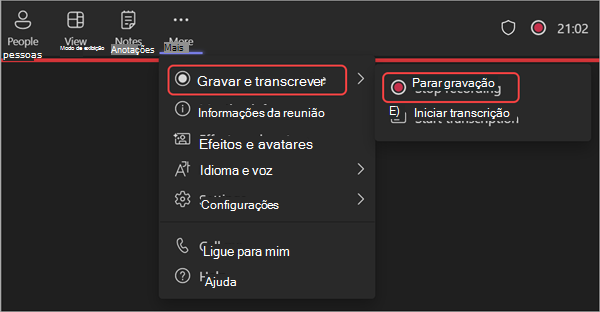
- Selecione Mais ações... nos seus controlos de reunião.
- Selecione Gravar e transcrever>Parar gravação.
Publicar uma gravação de seminário Web
Quando publicar a gravação de um webinar, os participantes registados receberão automaticamente um e-mail com uma ligação para a gravação.
Para publicar uma gravação de webinar:
Selecione o ícone Calendar
calendário do teams no Teams.Selecione um evento e selecione Exibir
do evento .Selecione Gerir evento
.Selecione Gravações e localize a gravação que pretende publicar.
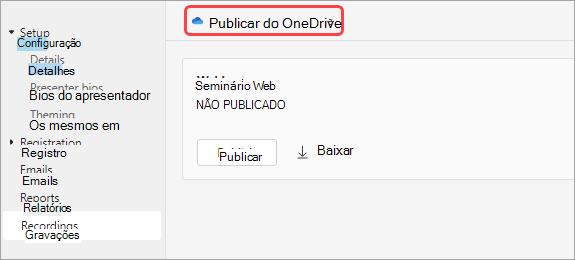
Selecionar Publicar.
Se a gravação tiver sido guardada no OneDrive, selecione Publicar a partir do OneDrive
Aceder a uma gravação de webinar
Para aceder a uma gravação de webinar anterior:
- Selecione o ícone Calendar calendário do teams no Teams.
- Selecione um evento e selecione Exibir do evento .
- Selecione Gerir evento .
- Selecione Gravações.
Também pode encontrar gravações e transcrições de webinars ao selecionar o webinar anterior no seu calendário do Teams e ao selecionar o separador Recapitular . A partir daí, pode ver a gravação, procurar a transcrição e muito mais. Para saber mais, consulte Recapitulação no Microsoft Teams.
Transferir transcrições de webinars
Quando um webinar terminar, transfira as transcrições para as guardar e reveja-as mais tarde. Se parou e reiniciou a transcrição durante o evento, haverá várias transcrições.
Para transferir transcrições de webinars:
Selecione o ícone Calendar
calendário do teams no Teams.Selecione um evento e selecione Exibir
do evento .Selecione Gerir evento
.Selecione Gravações.
Selecione Transferir transcrições Ícone
 .
.- Se houver várias transcrições, elas serão baixadas como arquivos separados.
- As transcrições serão transferidas nos tipos de ficheiro .docx e .vtt.
Anular a publicação de uma gravação de webinar
Para anular a publicação de uma gravação de um seminário Web, regresse à gravação e selecione Anular publicação.
Por padrão, as gravações publicadas expirarão 30 dias após sua publicação. Prolongue-as ao selecionar Prolongar por 60 dias junto à gravação publicada. Depois que a nova data passar, você terá que recarregar e republicar o arquivo para continuar compartilhando.
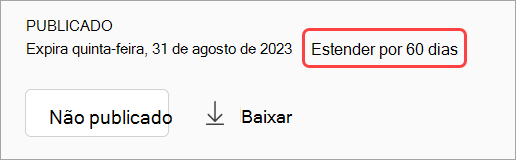
Também pode selecionar Transferir para guardar a gravação no seu dispositivo e aceder a qualquer altura e em qualquer lugar.