
Convide pessoas da sua organização para exibir e acessar os detalhes do calendário no calendário do Microsoft Teams. Decida quanto acesso você deseja dar às pessoas com quem você compartilha e altere-o a qualquer momento.
Para convidar outras pessoas para compartilhar seu calendário do Teams:
Selecione o
 no Teams.
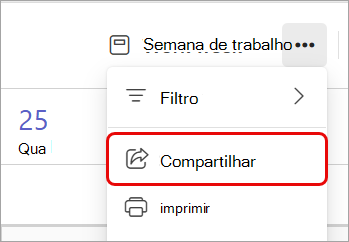
Selecione Mais opções
 > de mais opções do Microsoft TeamsCompartilhar
 .
.
Insira o endereço de email ou o nome do contato com o qual deseja compartilhar.
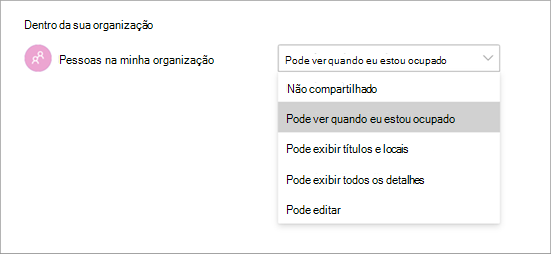
No menu suspenso, selecione o nível de acesso que você deseja que eles tenham:
- Pode ver quando estou ocupado: Só pode ver o tempo que você bloqueou como ocupado.
- Pode exibir títulos e locais: pode exibir apenas o título e o local de um evento.
- Pode exibir todos os detalhes: Pode exibir todos os detalhes, incluindo descrições de eventos e participantes.
- Pode editar: Pode exibir, editar e excluir eventos.
- Pode delegar: Pode exibir, criar, modificar e excluir itens. Um representante também pode criar solicitações de reunião e responder a convites em seu nome.
Selecione Compartilhar.
Você também pode ajustar as permissões de acesso geral para as pessoas em sua organização selecionando sua preferência no menu suspenso Dentro da sua organização>People em minha organização.
Observação
Algumas permissões de compartilhamento podem ser limitadas dependendo das políticas definidas pela sua organização.
Imprimir seu calendário
Imprima cópias impressas do seu calendário do Teams para distribuir pessoalmente às pessoas ou para manter à mão para facilitar o acesso offline. Escolha qual exibição, layout e intervalo de tempo deseja imprimir e decida incluir suas visualizações do minimês e detalhes da agenda.
Para imprimir seu calendário:
Selecione o
no Teams.No painel esquerdo, selecione os calendários que deseja imprimir.
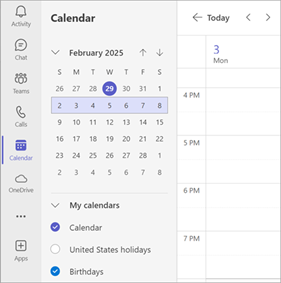
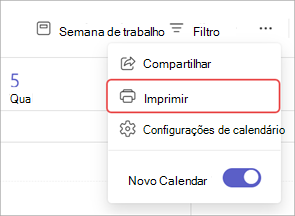
Selecione Mais opções
> de mais opções do Microsoft TeamsBotão .
.
No menu suspenso do Calendar, selecione o calendário que deseja imprimir. Escolha Calendários selecionados para imprimir um modo de exibição de vários calendários que você selecionou.
Personalize outros detalhes de impressão:
- Em Exibir, selecione qual modo de exibição do calendário você deseja imprimir. Se você escolher Semana ou Semana de trabalho, selecione Layout para escolher a orientação do seu calendário.
- Em Intervalo de tempo, finalize as horas da sua agenda que você deseja imprimir.
- Selecione Mini mês para imprimir um pequeno modo de exibição de calendário mensal.
- Selecione Imprimir agenda detalhada para imprimir detalhes de reuniões e eventos, incluindo descrições de reuniões, listas de participantes e muito mais.
Selecione Imprimir.