
Crie uma webinar e estabeleça sua data e hora, adicione coorganizadores e apresentadores e insira itens de agenda e notas para outros apresentadores revisarem antes do evento.
Para saber mais sobre as práticas recomendadas ao agendar um evento grande, consulte Dicas para configurar grandes reuniões e eventos no Microsoft Teams.
Neste artigo
Adicionar coorganizadores do webinar
Adicionar apresentadores do webinar
Mostrar ou ocultar apresentadores no site do evento
Crie uma webinar
No calendário do Teams, selecione a seta ao lado de Novo
 e selecione
  .
.Insira os detalhes do webinar.
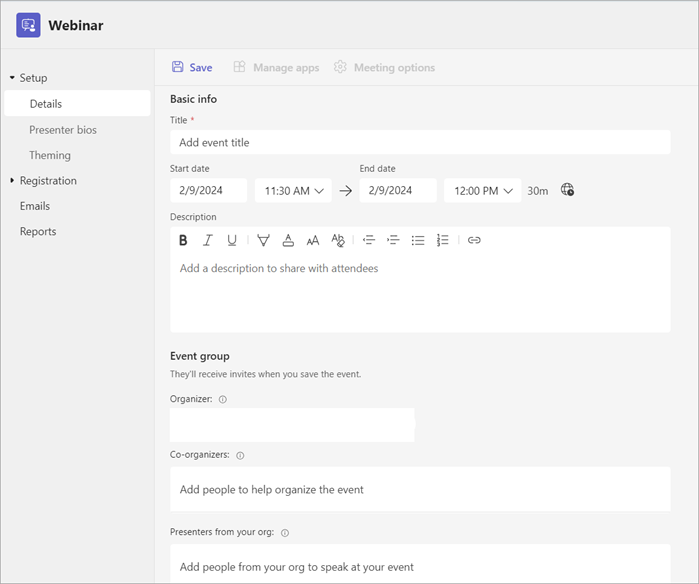
Insira o título e a data do webinar, seus horários de início e término e uma descrição. Você também pode adicionar apresentadores e coorganizadores ao evento.
Dica
Considere definir um horário de início posterior para os participantes no formulário de registro para dar a você e aos apresentadores tempo para se prepararem juntos antes do início do evento.
Por padrão, o webinar será público ou aberto a qualquer pessoa dentro e fora da sua organização para se registrar. Você pode alterá-lo de Público para Sua organização, o que tornará a página e o registro do evento disponíveis apenas para pessoas em sua organização.
Na seção de anotações da reunião, você pode adicionar itens de agenda e anotações, bem como atribuir tarefas pré-webinar aos apresentadores. Essas informações são compartilhadas apenas com os apresentadores.
Observação
- Os participantes não verão os detalhes inseridos neste formulário.
- O tipo de acesso ao webinar pode ser alterado antes que o webinar seja publicado.
Selecione Salvar
 para ir para o registro.
Observação
Quando você salvar o evento, os convites serão enviados aos participantes automaticamente.
Duplicar um webinar
Duplique um webinar existente para aplicar todos os seus detalhes e configurações a um novo webinar. Você pode duplicar webinars passados e futuros que estão no seu calendário do Teams.
Quando você duplicar um webinar existente, o novo webinar terá o mesmo:
- Título
- Descrição
- Apresentadores e coorganizadores
- Tema do evento
- Configurações de registro
- Emails personalizados
- Captura de tela de opções de reunião
Para duplicar um webinar:
- No calendário do Teams, selecione o webinar anterior ou o próximo que deseja duplicar.
- Selecione Exibir evento
 .
. - Selecione o ícone Duplicar evento
 .
. - Defina a data e a hora do novo evento e edite os detalhes do evento que você deseja alterar.
- Selecione Salvar .
Observação
Se você estiver duplicando um evento que não tenha sido modificado ou ingressado nos últimos 60 dias, suas opções de reunião não serão transferidas. O evento duplicado terá opções de reunião padrão.
Adicionar coorganizadores do webinar
Os coorganizadores de webinars podem ajudar a gerenciar eventos editando formulários de inscrição, personalizando o tema do evento e muito mais.
Os coorganizadores podem modificar o evento de muitas das mesmas maneiras que um organizador, exceto que os coorganizadores não podem alterar a seção Detalhes do webinar (data, hora etc.). Até 10 co-organizadores, somente da sua organização, podem ser adicionados.
Para adicionar um co-organizador ao webinar:
Siga as etapas acima para criar um webinar.
- Se você já criou um webinar, abra-o no calendário do Teams e selecione Gerenciar evento.
Na seção Detalhes , insira nomes de co-organizadores em Co-organizadores.
Selecione Salvar
.
Adicionar apresentadores do webinar
Para permitir que outras pessoas apresentem conteúdo durante o webinar, liste-as no convite. Os apresentadores não precisam se registrar. Eles participarão do webinar da mesma forma que participam de uma reunião normal.
Para adicionar apresentadores durante a criação de um webinar:
Siga as etapas acima para criar um webinar.
- Se você já criou um webinar, abra-o no calendário do Teams e selecione Gerenciar ícone
 evento .
- Se você já criou um webinar, abra-o no calendário do Teams e selecione Gerenciar ícone
Na seção Detalhes , insira os nomes dos apresentadores em Apresentadores da sua organização.

Selecione Salvar
.
Adicionar apresentadores externos
Adicione facilmente até 20 apresentadores externos ao webinar. Os apresentadores externos são apresentadores anônimos, de fora da sua organização ou que não usam o Teams.
Os apresentadores externos receberão um link de ingresso exclusivo que lhes permitirá ingressar no webinar sem esperar no lobby.
Para adicionar um apresentador externo:
Acessar seu calendário do Teams.
Selecione um webinar próximo e selecione Exibir evento
.Selecione Gerenciar ícone
evento .Selecione Adicionar apresentadores externos.

Em Apresentadores externos, insira os endereços de email dos apresentadores externos que você deseja adicionar.
Selecione Salvar e enviar convites
.
Observação
- Os apresentadores convidados devem entrar com suas contas de convidado para ingressar na reunião. Os apresentadores anônimos não precisam entrar com uma conta Microsoft.
- Os apresentadores externos não devem encaminhar seus links. Eles podem ingressar usando o mesmo link em até três dispositivos.
- Se um convidado não for autenticado com sucesso ao ingressar no evento, ele será colocado no lobby. A partir daí, um organizador ou apresentador do evento pode aprovar ou negar sua solicitação para ingressar no evento.
Mostrar ou ocultar apresentadores no site do evento
Quando você agendar um webinar, os seis primeiros apresentadores na lista de apresentadores aparecerão no site do evento. Você pode mostrar diferentes apresentadores alterando a ordem listada nos detalhes do webinar.
Para alterar a ordem dos apresentadores do webinar:
- Abra o webinar no calendário do Teams.
- Em Configuração, selecione Apresentadores.
- Na lista de apresentadores, passe o mouse sobre o apresentador que você deseja mover.
- Selecione e segure a alça de arrastar
 .
. - Mova o apresentador para um local diferente na lista.
- Solte a alça de arrastar .
- Selecione Publicar site quando estiver pronto para publicar suas alterações.
Para obter mais opções, selecione o nome de um apresentador e escolha para onde deseja movê-lo no menu suspenso. Por exemplo:
Selecione Para cima
 ou Para baixo para trazê-los para o topo ou o final da lista.
Selecione Ocultar dos participantes
 para impedir que seu nome apareça no site do evento.
Regenerar ou copiar o link de ingresso externo
Para regenerar ou copiar o link com o qual os apresentadores externos ingressarão:
- Abra um webinar no calendário do Teams.
- Nos detalhes do webinar, selecione Apresentadores externos.
- Selecione Link de ingresso exclusivo.
- Selecione Copiar para copiar o link para a área de transferência ou Recarregar para regenerar um novo.
Alterar detalhes do webinar
Depois de criar e salvar um webinar, ele aparecerá no calendário do Teams, onde você poderá gerenciar seus detalhes.
Para alterar os detalhes do webinar após a criação do evento:
- Acesse o calendário do Teams e selecione o webinar que deseja editar.
- Selecione Gerenciar evento
 .
. - Altere e adicione detalhes do evento, apresentadores ou coorganizadores.
- Selecione Salvar .
Observação
- Os usuários registrados, com registro pendente ou em lista de espera para o webinar receberão automaticamente um email detalhando as alterações na data ou hora do evento.
- Se o evento já estiver publicado, a página do evento será atualizada automaticamente para refletir as alterações salvas.
Solução de problemas
- O que fazer se tiver problemas para ingressar em uma reunião?
Verifique se você está ingressando na reunião, conectado da conta com a qual recebeu o convite ou o link de ingresso da reunião. Os convidados sem uma conta Microsoft podem ingressar na reunião anonimamente.
- Fui convidado como apresentador externo, mas meu link de ingresso não funciona.
Seu link exclusivo para ingressar como apresentador só funcionará se você estiver conectado ao Teams com o mesmo email com o qual recebeu o link de ingresso. Você não pode entrar com uma conta diferente e usar o link, e não pode ingressar anonimamente usando o link.