
Adicione estrutura ao seu webinar com definições e requisitos de registo adicionais. Para modificar o registo dos participantes, abra o webinar a partir do calendário do Teams e aceda àConfiguração de Registo>.
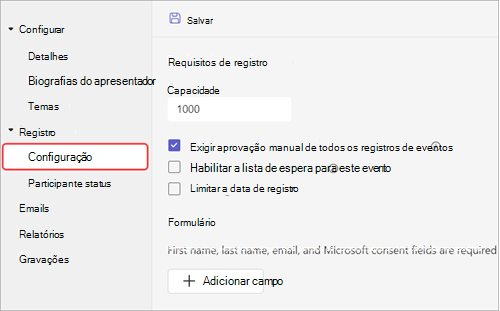
A partir daqui, pode implementar o seguinte:
- Capacidade do evento - defina um limite para o número de pessoas que se podem inscrever no webinar.
- Exigir aprovação manual de todas as inscrições no evento* - decida quem pode participar do webinar aprovando ou recusando solicitações de registro.
- Ativar lista de espera para este evento* - depois de a capacidade do evento estar cheia, faça a gestão dos pedidos de inscrição em excesso implementando uma lista de espera. A capacidade da lista de espera será igual à capacidade do evento.
- Limite a data de inscrição* - Defina um intervalo de tempo durante o qual os potenciais participantes se possam registar no seu evento.
*Funcionalidades de registo avançadas.
Observação
Se não tiver capacidades de registo na configuração do seu evento, contacte o seu administrador de TI.
Definir hora de início e de fim do registo
Observação
- A limitação das horas de início e fim do registo é uma funcionalidade de registo avançada, disponível em eventos com até 3000 participantes. Para utilizar esta funcionalidade em eventos maiores, a sua organização tem de ter pacotes de capacidade de participantes para ativar instâncias até 100.000.
- Se tinha Teams Premium antes de 1 de abril de 2026, continuará a ter acesso a esta funcionalidade em eventos até 100.000 participantes até à expiração da sua licença. Para saber mais sobre o licenciamento do Teams para eventos, contacte o seu administrador de TI.
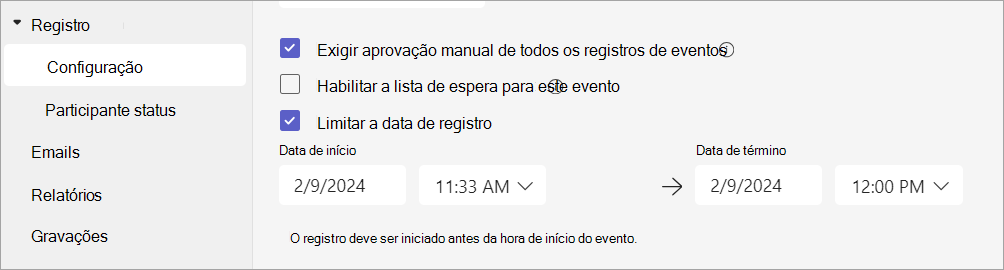
Limite o tempo em que os potenciais participantes se podem registar no webinar ao definir as horas de início e de fim do registo.
Para definir as horas de início e de fim do registo:
Vá para Configuração de Registro>.
Selecione Limitar data de registo.
Indique a janela de registo nos menus pendentes Data de início e Data de fim .
Gerir o registo
Adicione perguntas a um formulário de inscrição num webinar para saber mais sobre a sua audiência, incluindo detalhes sobre as suas origens, como ouviu falar do evento e muito mais. Também pode incluir termos legais para os potenciais participantes verem e aceitarem.
Adicionar campos de registo
Para adicionar campos ao formulário de registo:
Vá para Configuração de Registro>.
Em Formulário, selecione Adicionar campo.
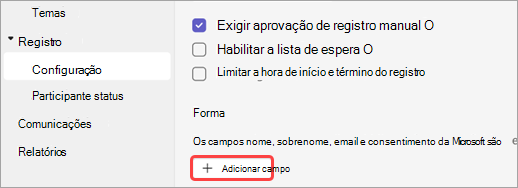
Escolha entre campos predefinidos ou selecione Pergunta personalizada para criar a sua.
Depois de adicionar um campo ou pergunta, selecione Obrigatório para adicioná-lo ao formulário de inscrição.
Observação
Por predefinição, as inscrições estão abertas até o evento terminar, a menos que o organizador ative e defina uma hora de fim de inscrição diferente.
Ver respostas do formulário
Para ver as respostas ao formulário de um potencial participante:
Vá para Configuração de Registro>.
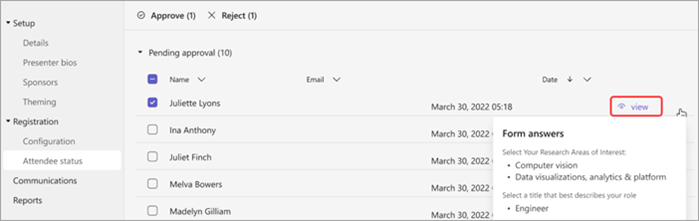
Selecione a seta pendente junto a Aprovação pendente.
Selecione Ver na linha do participante para ver as respetivas respostas ao formulário de registo.
Aprovar ou recusar solicitações
Observação
- Rever pedidos de inscrição é uma funcionalidade de registo avançada, disponível em eventos com até 3000 participantes. Para utilizar esta funcionalidade em eventos maiores, a sua organização tem de ter pacotes de capacidade de participantes para ativar instâncias até 100.000.
- Se tinha Teams Premium antes de 1 de abril de 2026, continuará a ter acesso a esta funcionalidade em eventos até 100.000 participantes até à expiração da sua licença. Para saber mais sobre o licenciamento do Teams para eventos, contacte o seu administrador de TI.
Para aprovar ou recusar pedidos de registo:
Em Registro, certifique-se de ter selecionado Exigir aprovação manual de todos os registros de eventos.
Aceda a Registo>de participantes status.
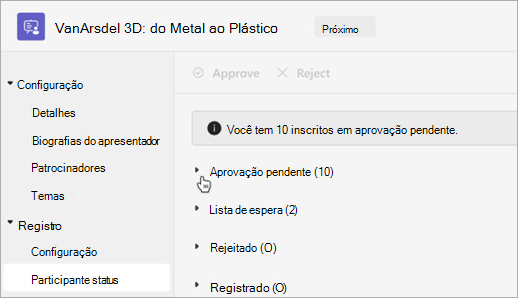
Selecione Aprovação pendente.
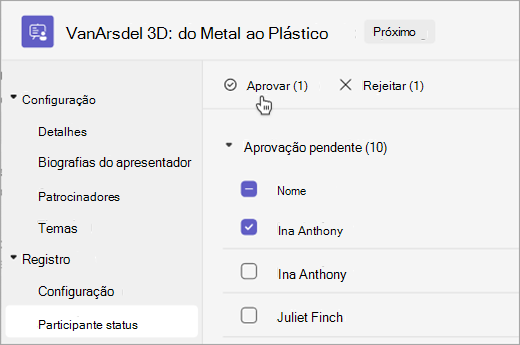
Selecione a caixa junto a cada nome que pretende aprovar ou negar. Selecione a caixa junto ao Nome para selecionar tudo.
Selecione Aprovar ou Rejeitar para gerir a(s) solicitação(ões).
Gerir a lista de espera para registo
Observação
- Gerenciar a lista de espera de registro é um recurso de registro avançado, disponível em eventos com até 3.000 participantes. Para utilizar esta funcionalidade em eventos maiores, a sua organização tem de ter pacotes de capacidade de participantes para ativar instâncias até 100.000.
- Se tinha Teams Premium antes de 1 de abril de 2026, continuará a ter acesso a esta funcionalidade em eventos até 100.000 participantes até à expiração da sua licença. Para saber mais sobre o licenciamento do Teams para eventos, contacte o seu administrador de TI.
People que se inscreverem num webinar depois de o evento ter atingido a sua capacidade serão adicionados à lista de espera. Quando as vagas abrirem porque o organizador aumenta a capacidade ou outros inscritos cancelam, os inscritos em lista de espera passarão para Aprovação pendente se a aprovação manual estiver ativada. Caso contrário, o seu registo será efetuado automaticamente.
Para ativar a lista de espera:
- Abra o webinar no seu calendário do Teams.
- Vá para Configuração de Registro > .
- Selecione Ativar lista de espera para este evento.
Para aceder à lista de espera:
Abra o webinar no seu calendário do Teams.
Aceda a Registo>de participantes status.
Observação
Os organizadores não conseguem remover ou aprovar participantes da lista de espera; No entanto, podem aumentar a capacidade de registo de um evento para mover os participantes em lista de espera para o estado de inscrição ou aprovação pendente.
Permitir que os participantes registados entrem à espera
Quando as pessoas aderirem ao seu webinar, primeiro entrarão num lobby até serem autorizadas por um organizador, co-organizador ou apresentador. Para gerir a sala de espera mais facilmente, permita que os participantes registados ignorem a sala de espera automaticamente, alterando as definições de desvio da sala de espera.
Para permitir que os participantes registados entrem sem passar pela sala de espera:
Aceda ao seu calendário do Teams e selecione o webinar.
Selecione View event
 .
.Selecione Gerir evento
 .
.Selecione
 opções de reunião.
No ícone
 , turn the Attendees with a registration link can bypass the lobby toggle.
Observação
Isto permitirá que utilizadores registados internos e externos e pessoas designadas na lista pendente Quem pode contornar a sala de espera?
Ative a opção Rejeitar qualquer pessoa que não possa ignorar a sala de espera para rejeitar quem não estiver registado no seu evento.
Observação
Esta opção só está disponível se os Participantes com a ligação de registo puderem ignorar que o botão da sala de espera estiver ativado.
Selecione Save
 .
.
Esta definição pode ser alterada antes e durante o evento. Se a alterar durante o evento, afetará os participantes que entrarem na sala de espera após a alteração de definição. Para saber mais, consulte Utilizar a sala de espera em reuniões do Teams.
Descarregar relatórios de registo
Para descarregar um relatório de registo:
- Selecione o ícone Calendar
 calendário do teams no Teams.
 - Selecione o webinar para o qual pretende transferir um relatório.
- Selecione Gerenciar evento .
- Selecione Relatórios.
- Selecione Baixar
 >Relatório de registro.