
Neste artigo
Configurar P&R
Configure o recurso de Perguntas e respostas (P&R) para reuniões grandes e estruturadas, como reuniões gerais ou webinars, para facilitar o gerenciamento das perguntas dos participantes.
Pelo Outlook
Abra um novo evento no calendário.
Selecione Opções da Reunião no topo da janela.
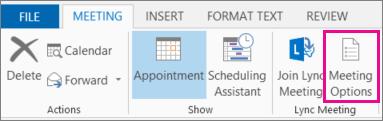
Vá para Habilitar P&R e ative a opção Sim.
Pelo seu calendário
- Selecione o
 no Teams.
 - Selecione um evento.
- Selecione Exibir evento
 .
. - Selecione Opções
 .
. - No ícone de Participação
 , ative a alternância de P&R .
 - Selecione Aplicar.
Durante uma reunião ou evento
- Ingresse em uma reunião que você organizou no Teams.
- Selecione Controles
 > de controlesExibir mais opções nos controles da reunião.
 - No ícone de Participação , ative a alternância de P&R .
- Selecione Aplicar.
Observação
O P&R fica disponível para os participantes durante a reunião, tanto na própria janela da reunião quanto como uma guia no chat da reunião.
Melhores práticas para configurar o P&R
Nas opções da reunião, há configurações adicionais que ajudam a ter uma experiência de P&R mais tranquila:
- No botão Funções
 , adicione coorganizadores em Escolher coorganizadores: os coorganizadores poderão ajudar você a moderar e gerenciar as&R.
 - Desabilite o chat da reunião (opcional): se não quiser que participantes usem o chat da reunião além do P&R, selecione Desabilitado no menu suspenso Chat da reunião.
Gerenciar P e R
As pessoas que gerenciam o P&R podem moderar perguntas e mudar as configurações do P&R. Por padrão, organizadores e coorganizadores podem gerenciar o P&R. Em reuniões gerais e webinars no Teams, também é possível permitir que apresentadores gerenciem o P&R.
Para alterar quem pode gerenciar o P&R em uma reunião geral ou webinar:
- Selecione o no Teams.
- Abra os detalhes da reunião geral ou do webinar.
- Selecionar Opções de reunião> ConfiguraçõesÍcone Participação .
- Escolha uma opção no menu suspenso Quem pode gerenciar o P&R.
- Selecione Aplicar.
Essa configuração pode ser alterada a qualquer momento antes, durante ou depois de uma reunião geral ou webinar. No momento, não há limite de quantas pessoas podem gerenciar o P&R ao mesmo tempo.
Observação
- O gerenciamento do P&R por apresentadores está disponível apenas em reuniões gerais e webinars. Em outras reuniões e eventos, apenas organizadores e coorganizadores podem gerenciar o P&R.
- Somente apresentadores da sua organização ou apresentadores externos com credenciais do Microsoft 365 podem gerenciar o P&R.
Moderar perguntas do P&R
Habilite a moderação para revisar e aprovar perguntas antes que elas apareçam no feed do P&R. As respostas a perguntas postadas não passam por moderação. Você pode habilitar ou desabilitar a moderação a qualquer momento durante o ciclo de vida do evento.
Para habilitar a moderação no P&R:
- Selecione o ícone P&R
 nos controles da reunião.
 - No painel de perguntas&e respostas, selecione Administração configurações
 .
. - Selecione Salvar.
Respostas privadas
As respostas privadas estão disponíveis por padrão com moderação para permitir que moderadores respondam às perguntas em análise. As respostas privadas só são visíveis para os moderadores e para o participante que fez a pergunta. Os participantes podem ver suas próprias perguntas e responder às respostas privadas no feed Minhas perguntas . As respostas privadas serão excluídas se a pergunta for publicada.
Observação
Respostas privadas não estão disponíveis para postagens anônimas.
Examinar e responder a postagens
Quando a moderação estiver ativada, você verá três guias no painel de P&R :
- Em revisão: Novas perguntas aparecerão na guia Em revisão . Todos os moderadores podem revisá-las.
- Publicadas: as perguntas publicadas vão para a guia Publicadas e ficam visíveis para todos os participantes.
- Descartadas: você pode publicar mais tarde qualquer pergunta descartada, se quiser. Os moderadores não podem responder em particular às perguntas ignoradas.
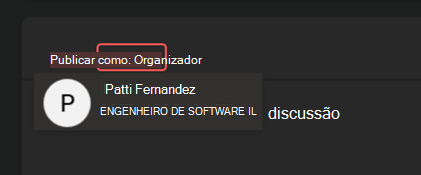
Cada moderador pode responder ou postar como si mesmo ou como Organizador para ter uma voz mais unificada entre os moderadores. Se você postar como Organizador, seu nome será ocultado dos participantes e outros organizadores no painel de P& R. Os organizadores da reunião ainda podem ver as identidades de todos no relatório de P&R baixado.
Para alternar entre postar ou responder como você mesmo ou como Organizador:
- Selecione o organizador ou seu nome ao lado de Publicar como:.
- Selecione a outra opção para alternar.
Importante
As postagens e respostas como Organizador permanecerão associadas ao indivíduo para fins de conformidade.
Experiência do participante no P&R
Os participantes podem participar no P&R pelo Teams para área de trabalho, dispositivos móveis e Web. Independentemente da reunião ser moderada ou não, os participantes verão um único feed de P&R. Lá, eles podem postar, responder, votar a favor e reagir a perguntas.
Quando as pessoas postarem perguntas em P&Rs moderados, receberão uma notificação informando que a pergunta foi recebida e será publicada após a aprovação dos moderadores.
Observação
O P&R não estará disponível para participantes com acesso somente exibição que ingressaram após o limite de capacidade da reunião.
Votar a favor de perguntas
Os participantes podem votar a favor em uma pergunta específica quando apoiam ou concordam com ela. Cada participante pode votar a favor em cada pergunta uma vez.
Para votar a favor em uma pergunta:
Selecione o ícone P&R
nos controles da reunião.Selecione a seta que aparece na parte inferior da pergunta.
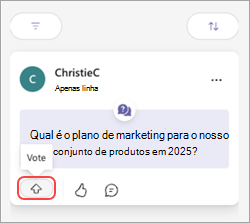
Os participantes podem ver as perguntas com mais votos a favor selecionando Classificar >A maioria votou a favor.
Desabilitar os votos a favor
Por padrão, a votação a favor estará habilitada no P&R, mas pode ser desabilitada.
Para desabilitar a votação a favor no P&R:
- Selecione o ícone P&R nos controles da reunião.
- No painel de perguntas&e respostas, selecione Administração configurações .
- Desative a opção Votar a favor.
- Selecione Salvar.
Permitir perguntas e comentários anônimos
Depois de ativar as P&R, você pode permitir que os participantes façam perguntas e postem comentários anonimamente.
Para permitir perguntas e comentários anônimos:
- Selecione o ícone P&R nos controles da reunião.
- No painel de perguntas&e respostas, selecione Administração configurações .
- Ative a opção Postagens anônimas e/ou Comentários anônimos.
Uma pergunta ou comentário postado não é associado ao participante e não pode ser rastreado pela organização. Os moderadores podem desabilitar o recurso a qualquer momento. Depois de fazer isso, perguntas e comentários anônimos anteriores permanecem anônimos.
Se a moderação estiver habilitada, você poderá moderar perguntas anônimas, mas não poderá moderar comentários anônimos. É semelhante a comentários não anônimos não podem ser moderados.
Importante
Respostas e reações a perguntas anônimas não são anônimas. As reações a comentários anônimos também não são anônimas. Recomendamos desabilitar as reações para preservar o anonimato.
Arquivar perguntas
Arquive perguntas em reuniões ou eventos recorrentes com o recurso P&R para manter o feed principal relevante e atualizado.
Os organizadores podem arquivar perguntas específicas ou todas as perguntas do feed principal do P&R. Ao arquivar uma pergunta, ela é movida para o feed arquivado. Os organizadores podem desarquivar perguntas e trazê-las de volta para o feed principal do P&R a qualquer momento.
Para arquivar perguntas do P&R:
Selecione o ícone P&R
nos controles da reunião.- Para arquivar todas as perguntas do feed, selecione Arquivo
 >Sim.
>Sim. - Para arquivar uma pergunta específica, passe o mouse sobre ela e selecione Mais opções Ícone > de
 Arquivo
 ao lado da pergunta que deseja arquivar.
- Para arquivar todas as perguntas do feed, selecione Arquivo
Para ver perguntas arquivadas, selecione o filtro atual e selecione Arquivadas no menu suspenso.
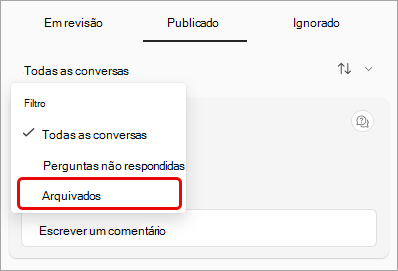
Para desarquivar uma pergunta, vá para a visualização do filtro Arquivado, passe o mouse sobre a pergunta e selecione Mais opções Ícone >ícone Desarquivar .
.
Baixar relatórios do P&R
Depois que uma reunião geral ou webinar com P&R terminar, organizadores e coorganizadores podem baixar o relatório de P&R.
Os relatórios de P&R serão baixados como arquivos .csv, que você pode armazenar e editar no Excel.
O relatório inclui as seguintes informações:
- Fonte: mostra se a postagem no P&R foi feita por um organizador ou participante.
- Tipo: se a postagem foi uma discussão, uma pergunta ou uma resposta.
- Identidade: a pessoa que enviou uma postagem ou resposta.
- Carimbo de data/hora: indica quando cada postagem ou resposta foi enviada.
- ID da conversa: um número exclusivo atribuído a uma postagem específica.
- Responder à ID: a ID da conversa da postagem à qual uma resposta se refere.
- Conteúdo: o texto completado de cada postagem.
- Reações: o número total de reações na conversa.
Para baixar um relatório de P&R:
Acessar seu calendário do Teams.
Selecione uma reunião geral ou webinar anterior e veja os detalhes do evento.
Selecione Gerenciar evento
 .
.Selecione Relatórios.
Selecione o
 > BaixarBaixar relatório de P&R.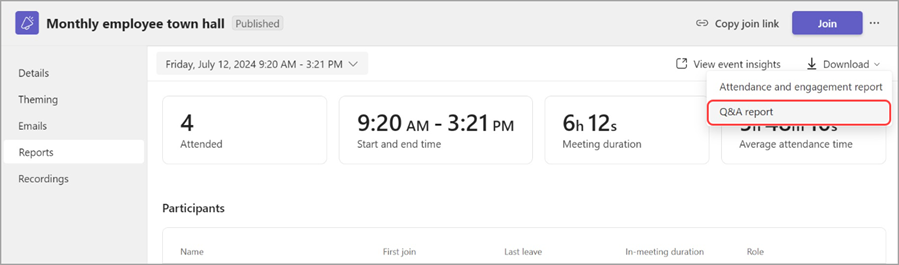
O relatório de P&R começará a ser baixado como um arquivo .csv.
Observação
- O relatório baixado terá as perguntas e respostas dos últimos 28 dias. Conteúdos mais antigos não estarão no relatório, mas continuarão disponíveis no feed do P&R.
- O download do relatório inclui respostas privadas.
- No momento, as reuniões do Teams não oferecem suporte para download de relatórios de P&R.
Tópicos relacionados
Introdução aos webinars do Microsoft Teams
Introdução à reunião geral no Microsoft Teams
Práticas recomendadas para uma grande reunião no Microsoft Teams