
Experimente eventos imersivos no Microsoft Teams em espaços 3D dinâmicos concebidos para uma colaboração envolvente.
Participe em sessões de formação, apresentações de produtos e eventos da empresa para se ligar, aprender e explorar, tudo a partir do Teams no seu PC, Mac ou na aplicação Meta Quest 3.
Neste artigo
Participar num evento imersivo
Participar no PC ou Mac
Quando participar num evento imersivo, irá aderir como avatar , se tiver criado um, ou como uma versão 3D da sua imagem de perfil. Se tiver problemas em participar num evento imersivo, contacte o seu administrador de TI.
Observação
- Atualmente, os participantes anónimos ou externos não podem participar em eventos imersivos.
- Nos dispositivos Meta Quest 3, transfira a aplicação Envolvente do Microsoft Teams a partir da Meta Quest Store.
- Os requisitos mínimos de hardware para PC e Mac são CPU de 4 núcleos & 8 GB de RAM.
Para participar num evento imersivo no PC ou Mac:
- Transfira a aplicação Teams para PC ou Mac.
- Abra o seu calendário do Teams ou do Outlook.
- Selecione um evento imersivo e selecione Participar.
- No ecrã de pré-adesão, reveja as suas preferências de áudio e selecione Participar agora.
Depois de aderir, movimente-se no espaço virtual com o teclado e o rato ou o trackpad. Personalize o seu avatar, caso ainda não o tenha feito, e este ficará guardado para ser utilizado em eventos imersivos futuros.
Dica
É a primeira vez que participa num evento imersivo? Confira o tutorial para saber mais sobre como eles funcionam! Voltar a este tutorial a qualquer momento selecionando Menu >Ajuda
 > Tutorial >de controlo Tutorial de repetição
Participar como convidado
Se for um convidado de confiança de uma organização, pode participar em eventos imersivos organizados por membros dessa organização.
Antes de participar num evento imersivo como convidado:
- Certifique-se de que está registado como convidado na organização pela qual o evento imersivo está a ser organizado. Se você não estiver, entre em contato com o administrador de TI da organização com este guia passo a passo para adicioná-lo .
- Peça ao organizador do evento para partilhar a ligação da reunião consigo através do chat ou e-mail do Teams. Precisará da ligação do evento para participar.
- Receberá um convite para aderir à organização do anfitrião. Aceite o convite e siga todos os passos necessários para a configuração da conta. Isto é muito importante para garantir uma experiência sem problemas ao participar no evento imersivo.
Para participar num evento imersivo como convidado:
Abra o Teams para computador num PC ou Mac.
Localize e selecione a ligação do evento. Certifique-se de que segue as instruções apresentadas no ecrã para abrir o evento no Teams para computador e não na Web.
No ecrã de pré-adesão ao evento, certifique-se de que o nome de domínio apresentado na parte superior da janela corresponde ao do organizador que o convidou como convidado.
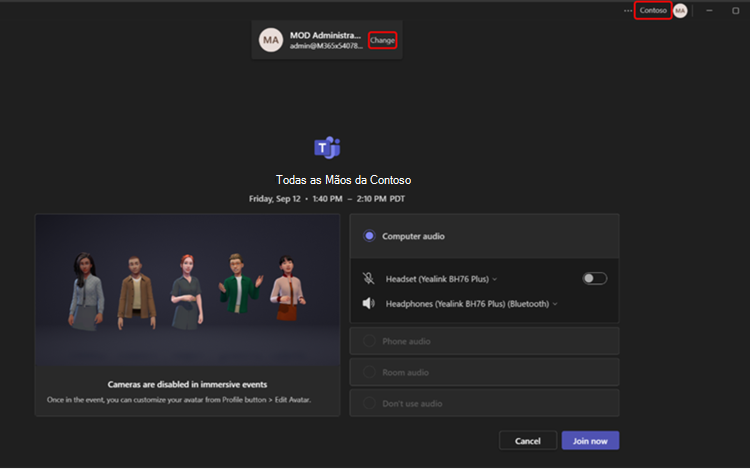
- No canto superior direito da janela do Teams, deverá ver o nome do domínio do organizador que o convidou como convidado. Caso contrário, selecione Alterar na parte superior do ecrã de pré-associação para escolher o domínio correto. As organizações convidadas terão um ícone de pasta
 delas.
 - Se não tiver sessão iniciada como convidado, selecione Adicionar outra conta para iniciar sessão.
- Se não vir várias opções de domínio quando selecionar Alterar e resgatar a sua conta de convidado, feche e reinicie o Teams.
- No canto superior direito da janela do Teams, deverá ver o nome do domínio do organizador que o convidou como convidado. Caso contrário, selecione Alterar na parte superior do ecrã de pré-associação para escolher o domínio correto. As organizações convidadas terão um ícone de pasta
Selecione Ingressar agora.
Antes de se juntar diretamente ao evento, poderá ser colocado no lobby do evento até que um organizador o admita.
Para saber mais sobre como participar como convidado, consulte Participar numa reunião ou evento do Microsoft Teams fora da sua organização.
Aderir no Meta Quest 3
Importante
- Os eventos imersivos têm de ser agendados a partir da aplicação Teams. Uma vez agendadas, elas podem ser atendidas a partir do PC, Mac e dispositivos Meta Quest. Qualquer participante que utilize o Meta Quest tem de ser convidado para o evento pelo organizador.
- Peça suporte ao seu administrador de TI caso se depare com um erro de início de sessão, uma vez que a maioria das organizações exige que os dispositivos estejam inscritos na gestão de dispositivos móveis para estarem em conformidade.
Para participar num evento imersivo no Meta Quest 3:
- Nos seus auscultadores de realidade virtual Meta Quest 3 ou Quest 3S, navegue para a loja.
- Procure e transfira a aplicação Envolvente do Microsoft Teams.
- Inicie sessão com as mesmas credenciais que utiliza para o trabalho.
- Veja o dashboard e selecione o evento e, em seguida, selecione Participar.
Personalize seu avatar
Nos eventos imersivos, será representado como um avatar ou como uma composição 3D da sua imagem de perfil do Teams. Existem algumas formas diferentes de criar e personalizar um avatar que melhor o representa antes ou durante um evento imersivo:
Durante um evento imersivo, selecione o seu avatar ou imagem de perfil no canto inferior direito do ecrã do evento.
- Selecione Adicionar persona
 para criar um novo avatar. Escolha Criar a partir da
 fotográfica , Criar a partir da base
 ou Duplicar
 um existente.
 - Seleciona Editar avatar para personalizares um avatar que já estás a utilizar.
- Quando estiver pronto para guardar as alterações, selecione Concluir a Personalização.
- Selecione Adicionar persona
Personalize um avatar na aplicação Avatares no Teams.
Deslocar-se
Movimente-se livremente e explore o seu ambiente virtual durante um evento imersivo. Caminhe e corra, teletransporte-se ou simplesmente sente-se a uma mesa para conversar com outros avatares.
Para se deslocar no PC ou Mac, prima as teclas W, A, S e D .
Para obter mais ajuda com a navegação no seu PC, Mac ou dispositivo Quest, selecione Menu>Ajuda>Tutorial de controlo de controlo.
Áudio espacial
Com o áudio espacial em eventos imersivos, pode participar em diferentes conversações à sua volta, iniciar conversas paralelas e localizar outras pessoas no seu ambiente com base nos sons direcionais das suas vozes.
Você poderá ouvir as vozes de outros participantes em vários volumes e direções com base em onde seus avatares estão localizados no ambiente virtual em relação a você. Aproxime o seu avatar de alguém para ouvi-lo com mais clareza.
Dica
Utilize auriculares com fios para uma experiência de áudio espacial melhorada. Para saber mais, consulte Gerir definições de áudio em reuniões do Microsoft Teams.
Participe durante o evento
Tire o máximo partido dos eventos imersivos ao interagir diretamente com anfitriões de eventos e outros participantes. Crie ligações significativas, obtenha mais informações sobre o que está a ser partilhado e participe em conversações durante o evento.
Chat com outras pessoas
Engage com outros participantes no chat do evento ao selecionar o ícone Chat nos seus controlos de reunião. Todos os participantes do evento verão o mesmo feed de conversa, independentemente da sala em que se encontrarem. Coloque questões, deixe comentários e reaja às mensagens de outras pessoas.
Levantar a mão
Tem alguma pergunta ou comentário durante o evento? Levante a mão para indicar aos anfitriões do evento e outros participantes que tem algo para partilhar.
Para levantar a mão, selecione Ícone levantar a  na barra de aplicações. Em seguida, aguarde que o anfitrião lhe chame para apresentar ou colocar questões. Quando o anfitrião chamar você, o restante dos participantes do evento poderá ouvir você e o anfitrião.
React com emotes
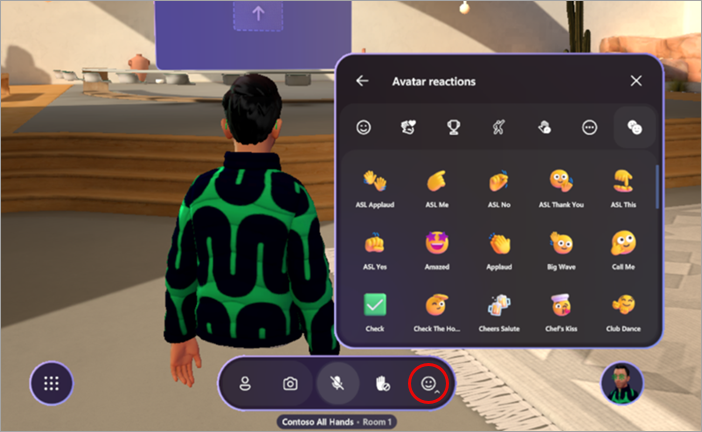
Mostre aos outros como você se sente sobre o que está sendo falado ou apresentado durante um evento com reações de avatar.
Selecione Reações na barra de aplicativos para abrir um menu de reações. Selecione uma das reações do Avatar para ver seu avatar representar o emote.
Tire uma selfie virtual
Selecione Câmera> Tire uma foto na barra de aplicativos para tirar uma selfie virtual com amigos ou uma foto da vista do seu avatar.
Depois que a foto for capturada, selecione Compartilhar no chat para enviá-la no chat do evento para que outros participantes vejam ou selecione Salvar para salvar a foto em sua unidade pessoal.
Exibir detalhes do participante
Saiba mais sobre as pessoas em seu evento selecionando as marcas de nome acima de seus avatares e selecionando Entrar em contato card.
Alterar as configurações
Ajuste os controles do evento, aplique recursos de acessibilidade como temas de alto contraste e lupa, e muito mais nas configurações para aprimorar sua experiência virtual geral.
Para alterar as configurações:
- Selecione Menu na barra de aplicativos.
- Selecione Configurações
 .
. - Ajuste as configurações de acordo com sua preferência pessoal.
- Selecione Fechar
 para sair da janela. Suas alterações serão aplicadas automaticamente.
Enviar comentários
Para enviar comentários sobre sua experiência imersiva no evento, selecione Menu>Fornecer comentários dentro do evento imersivo.
Para fornecer comentários sobre a experiência do Teams, como agendamento ou a janela do evento (incluindo a tela Ingressar e recursos como áudio, chat ou compartilhamento de tela), selecione Configurações e mais ícone de botão > de  Relatar um problema
 no canto superior direito da janela de eventos do Teams.