
Koristite aplikaciju Događaji u usluzi Microsoft Teams da biste kreirali, prilagodili događaje kao što su vebinari, korporativni skupovi ili veliki sastanci i upravljali njima iz jednog iskustva. Događaji organizovani u aplikaciji Događaji i u Teams kalendaru će se pojaviti u aplikaciji Događaji, gde se njima može upravljati.
Važno
Ako ste kreirali događaj u Teams kalendaru, ova iskustva mogu izgledati drugačije. Pomoć za prilagođavanje događaja planiranih iz Teams kalendara potražite u člancima "Zakazivanje korporativnog skupa u usluzi Microsoft Teams " i "Planiranje vebinara u usluzi Microsoft Teams".
U ovom članku
Kreiranje događaja
Planirajte događaj od početka u aplikaciji Events da biste prilagodili iskustvo svojim potrebama. Od kapaciteta događaja do funkcija učesnika, svaki element događaja može da se prilagodi.
Radi veće strukture planiranja odaberite predložak koji najviše predstavlja tip događaja koji želite da organizujete. Uvek možete da izmenite postavke predloška prilikom planiranja.
Da biste kreirali novi događaj u aplikaciji "Događaji":
Izaberite
 "Događaji" sa leve strane usluge Teams.
- Ako Events nije zakačen na traku aplikacija, izaberite Prikaži još aplikacija
 na levoj strani Teams. Zatim pretražite i izaberite stavku Događaji.
- Ako Events nije zakačen na traku aplikacija, izaberite Prikaži još aplikacija
Izaberite stavku Kreiraj događaj
 .
.Izaberite opciju "Kreiraj događaj od početka"
 ili odaberite predložak događaja.
Popunite detalje događaja
Bilo da događaj pravite od početka ili koristite već postojeći predložak, prilagodite detalje i postavke da biste događaj prilagodili svojim potrebama.
Da biste prilagodili detalje događaja i postavke:
U okviru "Dodavanje detalja događaja":
Unesite ime događaja.
Unesite datum početka, vreme početka, datum završetka i vreme završetka.
Unesite lokaciju ako želite da zakažete deljenu sobu. Počnite da kucate ime sobe koju želite da dodate. Pojaviće se predložena imena soba, kao i njihova dostupnost. Izaberite ime dostupne prostorije.
- Izaberite opcije sobe da biste naveli za koga je soba.
- Sa padajuće liste izaberite stavku "Prezentujem" ako je soba za osobe koje će govoriti ili izlagati tokom događaja. Kada se ta soba pridruži, imaće opciju da se pridruži kao izlagač ili učesnik.
- Izaberite prikaz učesnika ako je soba namenjena učesnicima događaja. Kada se ta soba pridruži, neće imati opciju da se pridruži kao izlagač.
Dodajte opis da biste učesnicima saopštili događaj.
Da biste saznali više, pogledajte članak Hostovanje događaja ili prisustvovanje događaju iz Microsoft Teams sobe.
U odeljku "Ko planira ovaj događaj":
U padajućem meniju "Pošalji pozive iz ovog poštanskog sandučeta " odredite poštansko sanduče iz kog će se pozivi slati. Slanje e-poruka od sebe, delegata, poštanskog sandučeta događaja ili deljenog poštanskog sandučeta. Svako ko ima pristup navedenom poštanskom sandučetu moći će da uređuje događaj.
Dodajte opcionalne koorganizatore i izlagače. Primiće pozive kada sačuvate događaj.
U odeljak Ko može da prisustvuje:
Navedite ko će imati pristup događaju.
Pozovite osobe i grupe.
Uključite registraciju ako je potrebno.
U okviru Podešavanje iskustva i opcija:
Podesite kapacitet događaja. Uključite preklopnik " Optimizuj za veliku publiku " da biste primenili postavke koje najbolje odgovaraju većim događajima. Kada se događaj sačuva, ovu postavku nije moguće promeniti.
Izaberite funkcije učešća učesnika da biste ih uključili ili isključili i pregledajte kako će izgledati tokom događaja.
Uključite ili isključite opciju "Upravljaj sadržajem koji učesnici vide" da biste imali više kontrole nad načinom na koji se sadržaj i osobe pojavljuju tokom događaja.
Uključite preklopnik "Omogući čekaonicu " da biste sebi i ostalim organizatorima i izlagačima pružili mesto na kojem možete proveriti audio, video i podešavanje ekrana pre početka događaja.
Izaberite sve opcije za više opcija sastanka.
Napomena
Neke funkcije mogu biti nedostupne u zavisnosti od veličine događaja i licenciranja. Da biste saznali više o razmeri funkcija događaja, pogledajte srazmerne funkcije Microsoft Teams događaja.
Izaberite ikonu "Sačuvaj i nastavi
 ".
".
Vaše promene će biti sačuvane. Izlagači i organizatori će primiti pozive kada sačuvate događaj i imaće pristup da unose promene. Učesnici neće primiti pozive niti će moći da prikažu događaj dok ga ne objavite.
Važno
Kada se događaj sačuva kao radna verzija, izbor poštanskog sandučeta i izbor za optimizovanje za veliku publiku se ne mogu promeniti.
Određivanje poštanskog sandučeta za e-poruke događaja
Kada kreirate događaj, možete da odaberete koje poštansko sanduče će slati pozivnice i e-poruke događaja. Kada se događaj sačuva kao radna verzija, izbor poštanskog sandučeta nije moguće promeniti.
Postoji nekoliko opcija poštanskog sandučeta:
Poštansko sanduče događaja: Namensko poštansko sanduče se kreira za događaj. E-poruke se šalju iz ovog identiteta specifičnog za događaj i koorganizatori će imati pune mogućnosti planiranja i uređivanja.
Vaše poštansko sanduče: E-poruke se šalju iz vašeg ličnog poštanskog sandučeta, a koorganizatori imaju ograničene mogućnosti.
Poštansko sanduče delegata: E-poruke šalje delegat u ime druge osobe. Drugi delegati te osobe takođe mogu da uređuju događaj.
Deljeno poštansko sanduče: E-poruke se šalju iz deljenog poštanskog sandučeta organizacije koje je kreirao administrator vaše organizacije i kojim upravlja njega. Svako ko ima pristup tom poštanskom sandučetu može da uređuje događaj.
Koorganizatori imaju potpuni paritet samo kada koriste poštansko sanduče događaja. Uz druge opcije, koorganizatori možda neće moći da uređuju detalje planiranja ili da upravljaju drugim elementima događaja. Da biste saznali više, pogledajte članak "Upravljanje Microsoft Teams događajima u scenarijima deljenog poštanskog sandučeta i delegata".
Ako je deljeno poštansko sanduče podešeno pomoću klasičnog programa Outlook, ono se neće pojaviti kao opcija u padajućem meniju "Pošalji pozive iz ovog poštanskog sandučeta ". Da biste ovo rešili:
- Uključite poboljšanja za deljene kalendare u programu Outlook.
- Ponovo pokrenite Outlook.
- U programu Outlook ponovo dodajte kalendar koji nedostaje.
- Zatvorite i ponovo otvorite aplikaciju Teams događaji.
To neće uticati na postojeće sastanke i podaci se neće izgubiti. Ako i dalje ne vidite deljeno poštansko sanduče, obratite se IT administratoru.
Dodavanje spoljnih izlagača
Lako dodajte do 20 spoljnih izlagača u događaj. Spoljni izlagači su izlagači koji su anonimni, izvan vaše organizacije ili ne koriste Teams.
Kada dodate spoljnog izlagača, on će primiti jedinstvenu vezu za pridruživanje koja će mu omogućiti da učestvuje u događaju bez čekanja u čekaonici. Anonimni izlagači neće morati da se prijave pomoću Microsoft naloga; Oni mogu da se pridruže pomoću veze i otkucaju svoje ime pre ulaska.
Da biste dodali spoljnog izlagača:
Izaberite
"Događaji" sa leve strane usluge Teams.Izaberite stavku Upravljaj.
Izaberite događaj.
Izaberite stavku "Uredi detalje".

Izaberite stavku "Ko planira događaj?".
U polje "Izlagači" unesite adrese e-pošte spoljnih izlagača koje želite da dodate.
Izaberite stavku "Sačuvaj i pošalji pozive
".
Da biste uredili detalje izlagača, kao što su ime, biografija i način na koji se pojavljuju na stranici događaja, otvorite detalje o događaju i izaberite stavku "Upravljanje izlagačima"  .
.
Možete da dodate i spoljne izlagače prilikom pravljenja događaja.
Napomena
Spoljni izlagači ne bi trebalo da prosleđuju svoje veze. Mogu da se pridruže pomoću iste veze na najviše tri uređaja. Ako gost nije uspešno potvrdio identitet prilikom pridruživanja događaju, biće smešten u čekaonicu. Odatle organizator događaja ili izlagač može odobriti ili odbiti zahtev za pridruživanje događaju.
Ponovo generišite ili kopirajte spoljnu vezu spoja
Da biste ponovo generisali ili kopirali vezu pomoću koje se spoljni izlagači pridružuju:
Izaberite
"Događaji" sa leve strane usluge Teams.Izaberite stavku Upravljaj.
Izaberite događaj.
Izaberite People & e-poruke>izlagača.
Pored izlagača za kojeg želite da kreirate novu vezu, izaberite stavku "Prikaži vezu za pridruživanje".
Izaberite
 da biste kopirali vezu u ostavu ili Ponovo učitaj
 da biste ponovo generisali novi.
Upravljanje radnim verzijama događaja
Dok se događaj ne objavi, on će ostati radna verzija kojoj organizatori i koautori mogu da pristupe i da naprave više izmena bez slanja poziva učesnicima.
Da biste pristupili radnoj verziji događaja:
Izaberite
"Događaji" sa leve strane usluge Teams.Izaberite stavku Upravljaj.
U okviru "Radne verzije" odaberite radnu verziju koju želite da otvorite.
Izaberite
"Uredi detalje" da biste uneli promene u detalje događaja. Zatim izaberite stavku Sačuvaj promene .
Napomena
Ako je događaj kreiran u Teams kalendaru, uređivanje detalja će otvoriti obrazac za planiranje događaja u kalendaru. Samo događaji kreirani u aplikaciji "Događaji" mogu da se uređuju direktno u aplikaciji.
Objavljivanje događaja
Kada finalizirate detalje događaja i budete spremni da pozovete učesnike, objavite događaj. Kada objavite događaj, pozivi će automatski biti poslati učesnicima. Moći će da prikažu detalje o događaju, registruju se i pridruže se događaju.
I dalje možete da pozovete učesnike nakon objavljivanja događaja i izmenite neke postavke događaja. Ne možete da promenite nivo pristupa niti da uključite ili isključite registraciju nakon objavljivanja događaja.
Da biste objavili događaj:
Izaberite
"Događaji" sa leve strane usluge Teams.Izaberite stavku Upravljaj.
U okviru "Radne verzije" pronađite događaj koji želite da objavite.
Izaberite ikonu "Uredi detalje" za
da biste dovršili detalje događaja.Izaberite stavku "Sačuvaj promene,
" ako je potrebna ili Vrati da biste se vratili na glavnu radnu verziju.
Uključite preklopnik "Pregled" da biste pregledali kako će lokacija događaja izgledati učesnicima.
Izaberite stavku "Objavi događaj
 .
.
Kada događaj bude objavljen, moći ćete da ga objavite.
Dupliranje događaja
Ponovo kreirajte događaj sa istim prilagođavanjima tako što ćete ga duplirati. Kada duplirate događaj, detalji o događaju, dodate osobe i grupe i postavke će biti kopirane u novi. Zatim možete po potrebi da ažurirate ime, datum, vreme i druge detalje.
Da biste duplirali događaj:
Izaberite
"Događaji" sa leve strane usluge Teams.Izaberite stavku Upravljaj.
Pronađite događaj koji želite da duplirate i izaberite stavku "Još opcija"
>Ikona dupliranja.
Čuvanje kao predloška
Sačuvajte događaj kao predložak da biste ga ponovo koristili za slične događaje u budućnosti, bez potrebe da ga svaki put gradite ispočetka. Predlošci prenose sve postavke događaja osim datuma i vremena koje možete ponovo koristiti.
Da biste sačuvali događaj kao predložak:
Izaberite
"Događaji" sa leve strane usluge Teams.Izaberite stavku Upravljaj.
Izaberite događaj koji želite ponovo da koristite.
Izaberite stavku "Još opcija
>Sačuvaj kao predložakDodajte ime i opis predloška kako biste kasnije mogli da ga identifikujete.
Izaberite stavku "Sačuvaj predložak".
Predložak će biti dostupan kada napravite novi događaj, u okviru sačuvanih predložaka. Uredite, isplanirajte ili izbrišite predloške odavde.
Otkazivanje događaja
Da biste otkazali događaj kreiran u aplikaciji Događaji:
Izaberite
"Događaji" sa leve strane usluge Teams.Izaberite stavku Upravljaj.
Izaberite događaj koji želite da otkažete.
Izaberite stavku "Još radnji",
>Ikona "Otkaži
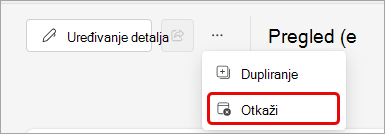 .
.Izaberite stavku "Otkaži događaj".
Da biste otkazali događaje kreirane izvan aplikacije Događaji, pogledajte članak "Otkaži vebinar ili Otkazivanje korporativnog skupa".
Srodne teme
Funkcije događaja u usluzi Microsoft Teams na srazmeri
Upravljanje predstojećim događajima u aplikaciji Microsoft Teams događaji