
Budite u toku sa svim prošlim podsetnicima sastanaka na jednom mestu uz aplikaciju "Rezime sastanaka" u usluzi Microsoft Teams. Istražite i odaberite različite tipove rezimea, uključujući sažetke inteligencije, video rezime i audio rezimee.
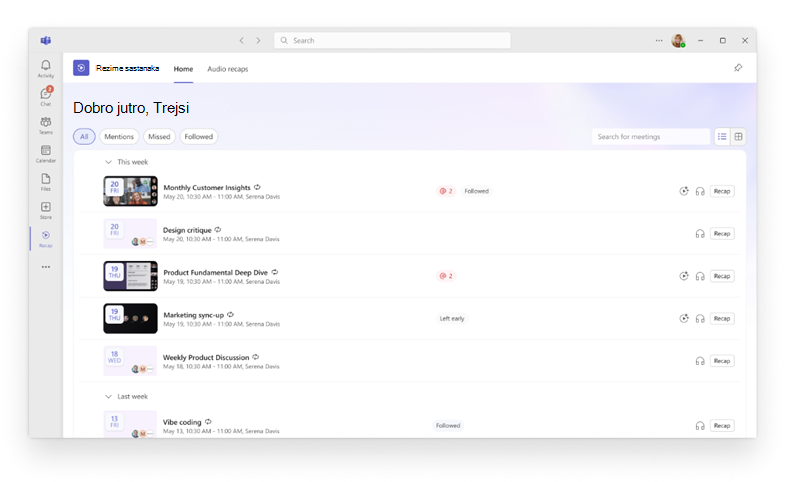
Dodavanje aplikacije "Rekapitulacije sastanaka"
Dodajte aplikaciju u Teams kako bi vaši rezimei uvek bili dostupni.
Izaberite stavku Prikaži još aplikacija
 sa leve strane usluge Teams.
Pretražite "Rezime sastanaka".
Izaberite stavku "Rekapitulacije sastanaka
 u rezultatima pretrage.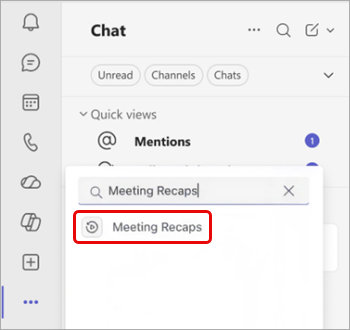
Da biste zakačili aplikaciju radi lakšeg pristupa, desnim tasterom miša kliknite na dugme "Rekapitulacije sastanka" ikona " sa leve strane usluge Teams i izaberite stavku "Zakači ".
".
Da biste pristupili aplikaciji "Rekapitulacije sastanaka" sa stranice sa podsetnikom, izaberite Idi na rezime sastanaka u gornjem levom uglu.
Pregledajte i pronađite sastanke
Matična stranica aplikacije "Rekapitulacije sastanaka" navodi planirane sastanke u proteklih 30 dana koji su snimljeni ili prepisani. Prebacujte se između prikaza liste i koordinatne mreže da biste pregledali sastanke onako kako želite.
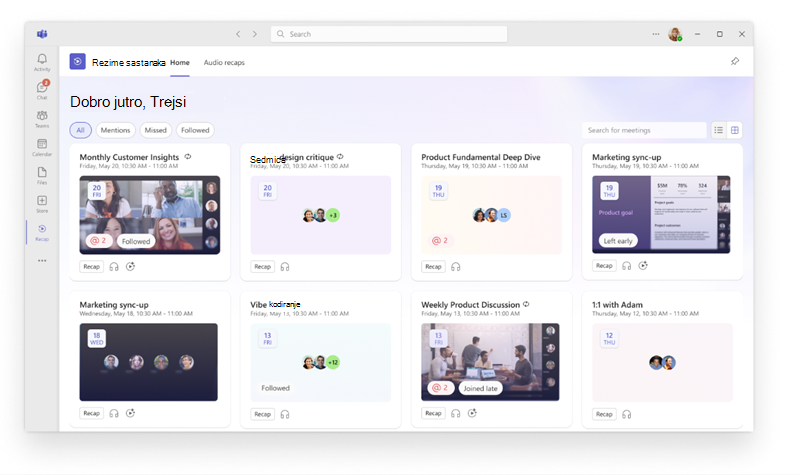
Odaberite filter, kao što je "Sastanci", " Propušteno" i "Praćeno", da biste suzili sastanke koje vidite. Da biste pronašli određeni sastanak, potražite ga po naslovu sastanka, organizatoru ili drugim srodnim ključnim rečima.
Napomena
Tačnost statusa propuštenog sastanka zavisi od dostupnosti i potpunosti izveštaja o prisustvu usluge Teams za taj sastanak. Ako je izveštavanje o prisustvu isključeno zbog smernica ili postavki sastanka, status je možda netačan.
Otvaranje podsetnika
Da biste otvorili podsetnik sastanka, izaberite sastanak u aplikaciji "Rezime sastanaka". U zavisnosti od toga šta je dostupno za sastanak, pregledajte podsetnik, pogledajte video podsetnik ili poslušajte audio podsetnik.
Da biste pregledali detalje pre otvaranja podsetnika, izaberite stavku " Pominjanja @ " ili "Zadaci " na stavci sastanka.
Tipovi rezimea
Napomena
Inteligentni rezime zahtevaju licencu za Microsoft Copilot ili licencu za Teams Premium. Audio i video rezimei zahtevaju licencu za Microsoft Copilot. Ako nemate licencu za Microsoft Copilot, i dalje možete da pristupite transkriptima ili snimcima sastanaka za čije prikazivanje imate dozvolu.
Odaberite različite tipove podsetnika da biste čitali, gledali ili slušali najvažnije stavke sa sastanka.
Sažetci obaveštavanja
Inteligentni rezime su tekstualni rezimei koji uključuju AI rezimee, zadatke, pominjanja i još mnogo toga.
Da biste saznali više, pogledajte članak "Podsetnik" u usluzi Microsoft Teams
Video rezime
Video rezimei su ispričani, ističu video zapise koji snimaju prikazani sadržaj, stvarne video klipove i diskusije na sastancima.
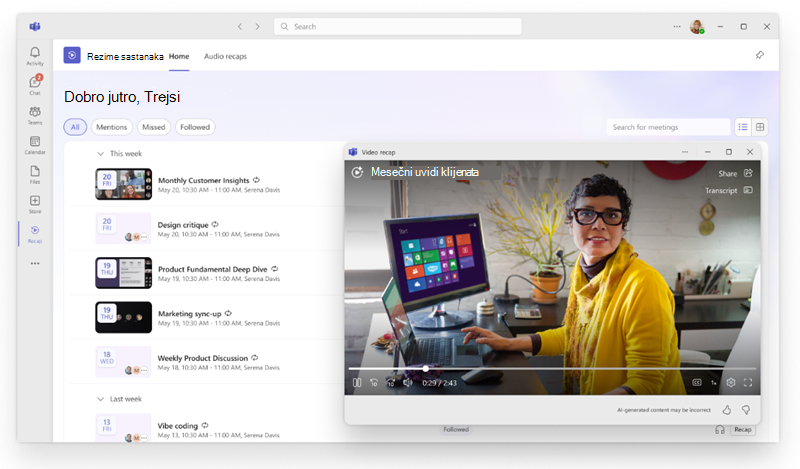
Da biste saznali više, pogledajte video podsetnik u usluzi Microsoft Teams.
Audio rezime
Audio rezime je podkast stilu rezimea koji kompajliraju više sastanaka u jedan, pomažući vam da efikasno nadoknadite napornu nedelju dok ste u pokretu.
Da biste generisali zvučni podsetnik:
Otvorite
"Rekapitulacije sastanka" u usluzi Teams.Izaberite jedan ili više sastanaka koje želite da uključite u zvučni podsetnik.
Izaberite Generiši dodatak za podsetnik zvuka
 .
.U padajućem meniju "Stil " odaberite stil u kojem želite da čujete podsetnik.
U padajućem meniju "Jezik " izaberite jezik na kojem želite da čujete podsetnik.
Izaberite do osam sastanaka koje ćete uključiti u svoj zvučni podsetnik.
Izaberite stavku Generiši.
Rezime će početi da se reprodukuje automatski kako se generiše. Vratite se u bilo kom trenutku na karticu "Rekapitulacije zvuka " u aplikaciji "Rekapitulacije sastanaka" da biste preslušali prethodno generisane rezimee.