
Izgradite uzbuđenje i publiku za Microsoft Teams događaj nakon što ga kreirate tako što ćete objaviti i deliti detalje o događaju i sajt. Kada objavite događaj, pozivi će automatski biti poslati učesnicima. Takođe ćete generisati vezu za aktivni događaj koja može da se deli putem društvenih medija, veb lokacija, e-pošte i ćaskanja.
Važno
Ako ste kreirali događaj u Teams kalendaru, ova iskustva mogu izgledati drugačije. Pomoć za objavljivanje događaja planiranih iz Teams kalendara potražite u člancima "Objavljivanje vebinara u usluzi Microsoft Teams " i "Zakazivanje korporativnog skupa u usluzi Microsoft Teams".
Objavljivanje događaja
Kada objavite događaj, učesnici će biti automatski pozvani i moći će da pregledaju detalje događaja, registruju se i pridruže se događaju. I dalje možete da pozovete učesnike nakon objavljivanja događaja i izmenite neke postavke događaja. Ne možete da promenite nivo pristupa niti da uključite ili isključite registraciju nakon objavljivanja događaja.
Kada se događaj objavi, videćete ekran sa prikazom kartice događaja i opcijama za objavljivanje događaja:
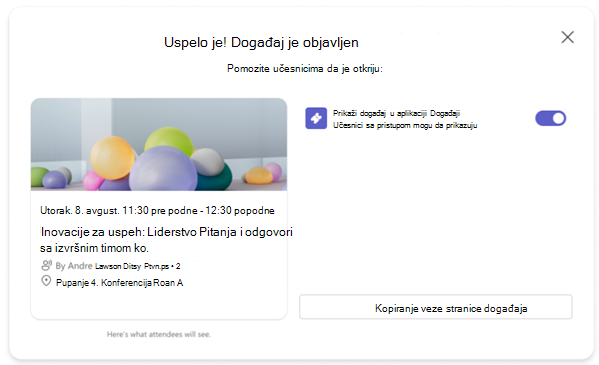
Uključite preklopnik " Dozvoli učesnicima da otkriju događaj" da biste prikazali događaj u aplikaciji Događaji Otkrivanje feed-a. To omogućava učesnicima da vide događaj u svojim feedovima otkrivanja i maksimalno povećava doseg vašeg događaja.
Izaberite stavku "Kopiraj detalje o pridruživanju"
 da biste kopirali vezu za pridruživanje sastanku, ID sastanka i kôd, kao i vezu sa opcijama sastanka u ostavu.
Izaberite stavku "Kopiraj vezu na stranicu događaja
 da biste kopirali URL stranice sastanka u ostavu.
Izaberite stavku "Kopiraj embed code"
 da biste kopirali kôd za ugradnju u ostavu.
Promovisanje događaja
Izgradite grupu korisnika događaja tako što ćete ih prikazati u feed-u za otkrivanje aplikacije "Događaji". Ovo je korisno za javne događaje na kojima nema ograničenja pohađanja, kao što su društveni ili volonterski događaji. Delite veze ka različitim resursima događaja ili ugradite događaj u SharePoint ili druge Microsoft 365 sajtove. Resursi događaja koji se mogu deliti uključuju detalje o pridruživanju i vezu ka stranici događaja.
Učinite događaj podložnim prepoznavanju
Povećajte svest o događaju bez direktnog deljenja veze ili detalja o događaju tako što ćete ih učiniti podložnim otkrivanju u feed-u o otkrivanju aplikacije Događaji.
Ako je reč o javnim događajima i događajima u organizaciji, ljudi mogu da pronađu događaj tamo, pregledaju njegove detalje i registruju se ili ga dodaju u svoje kalendare ako registracija nije potrebna.
Da biste prikazali događaj u aplikaciji Događaji Otkrivanje feed-a:
Izaberite
 "Događaji" sa leve strane usluge Teams.
Izaberite stavku Upravljaj.
U okviru "Objavljeno" izaberite događaj za koji želite da delite detalje o pridruživanju događaju.
Izaberite
 .
.Uključite preklopnik "Dozvoli učesnicima da otkriju događaj".
Takođe možete da uključite preklopnik "Dozvoli učesnicima da otkriju događaj" kada objavite događaj.
Napomena
Za događaje koji su dostupni samo određenim osobama ili grupama, samo pozvane osobe će videti događaj u svojim feedovima otkrivanja, bez obzira na to da li je uključen preklopnik Dozvoli učesnicima da otkriju događaj. Organizatori, koorganizatori, izlagači i pozvani učesnici uvek će videti detalje događaja u svojim feedovima za otkrivanje, bez obzira na to da li je uključen prekidač "Dozvoli učesnicima da otkriju događaj".
Deljenje detalja o pridruživanju događaju
Detalji o pridruživanju događaju uključuju vezu za pridruživanje sastanku, ID sastanka i kôd i vezu ka opcijama sastanka.
Izaberite
"Događaji" sa leve strane usluge Teams.Izaberite stavku Upravljaj.
U okviru "Objavljeno" izaberite događaj za koji želite da delite detalje o pridruživanju događaju.
Izaberite
.Select Copy join details
.
Deljenje veze ka stranici događaja
Veza ka stranici događaja je URL koji se može deliti bilo gde i omogućiće svakome u okviru vašeg nivoa pristupa događaju da prikaže stranicu događaja i detalje o njemu.
Izaberite
"Događaji" sa leve strane usluge Teams.Izaberite stavku Upravljaj.
U okviru "Objavljeno" izaberite događaj ka kom želite da delite vezu ka stranici događaja.
Izaberite
.Select Copy event page link
.
Ugrađivanje događaja
Ugradite događaj da biste učesnicima dali jedno mesto za strimovanje događaja uživo, angažovanje i kasnije gledanje snimka događaja. Da biste ugradili događaj, postavke pristupa događaju moraju da se podese na "Vaša organizacija " ili "Javno " pre objavljivanja događaja.
Izaberite
"Događaji" sa leve strane usluge Teams.Izaberite stavku Upravljaj.
U okviru "Objavljeno" izaberite događaj koji želite da ugradite.
Izaberite
.Izaberite stavku "Kopiraj kôd za ugradnju
".
Srodne teme
Upravljanje predstojećim događajima u aplikaciji Microsoft Teams događaji
Upravljajte registracijom za događaje u aplikaciji Microsoft Teams događaji