
Upravljajte registracijom za događaj u usluzi Microsoft Teams da biste utvrdili kako se učesnici prijavljuju i učestvuju u vašem događaju. Uključite ili isključite registraciju, prilagodite obrazac za registraciju, pregledajte zahteve za registraciju i upravljajte njima i upravljajte listom čekanja za događaje kako biste obezbedili nesmetano iskustvo registracije za učesnike.
Važno
Ako ste kreirali događaj u Teams kalendaru, ova iskustva mogu izgledati drugačije. Za pomoć pri upravljanju registracijom za događaje zakazane iz Teams kalendara, pogledajte članak "Upravljanje registracijom za vebinare".
Uključivanje ili isključivanje registracije
Dok planirate događaj, možete odabrati da uključite ili isključite registraciju.
Da biste uključili ili isključili registraciju:
Kreirajte događaj u aplikaciji Events.
U okviru stavke "Ko može da prisustvuje" uključite preklopnik " Uključi registraciju? ".
Kada sačuvate događaj, nećete moći da promenite ovu postavku.
Prilagođavanje registracije
Prilagodite iskustvo registracije za događaj tako što ćete urediti obrazac za registraciju, uključiti ručno odobravanje registracije i listu čekanja događaja i ograničiti vreme početka i završetka registracije.
Važno
Da biste izmenili registraciju, registracija mora da bude uključena pre nego što ste prvi put sačuvali događaj prilikom planiranja.
Uređivanje obrasca za registraciju
Saznajte više o učesnicima tako što ćete dodati prilagođena polja obrascu za registraciju. Obrazac će automatski tražiti od učesnika njihova imena i prezimena i e-poruke, kao i uključiti polja za Microsoft pristanak.
Da biste prilagodili obrazac za registraciju događaja:
Izaberite Događaji
 sa leve strane usluge Teams.
Izaberite stavku Upravljaj.
Pronađite događaj za koji želite da prilagodite obrazac za registraciju i izaberite ikonu " Uređivanje"
 .
.Izaberite opciju "Ko može da prisustvuje".
U postavkama registracije izaberite stavku "Prilagodi".
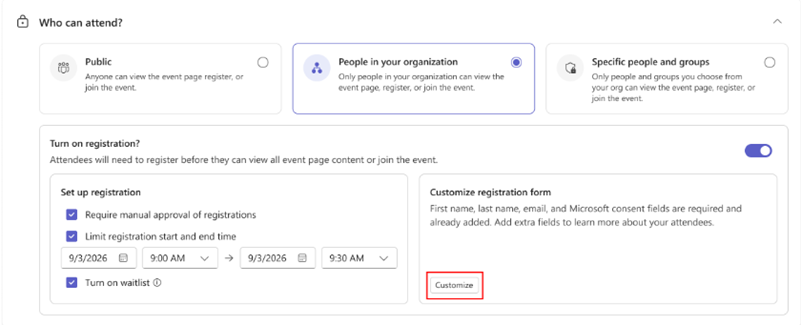
Izaberite polje "Dodaj".
Odaberite polje ili izaberite stavku "Prilagođeno pitanje " da biste ga napravili.
Odaberite da li je polje obavezno.
Koristite strelice da biste premestili polje iznad ili ispod drugih osoba u obrascu.
Izaberite stavku Sačuvaj.
Izaberite stavku "Sačuvaj promene",
 ".
".
Da biste prilagodili obrazac za registraciju za događaj kreiran u Teams kalendaru, pogledajte članak "Upravljanje registracijom za vebinare u usluzi Microsoft Teams".
Uključivanje ručnog odobravanja
Zaštitite događaj tako što ćete zahtevati ručno odobrenje za registraciju svakog učesnika.
Da biste uključili ručno odobravanje:
Izaberite Događaji
sa leve strane usluge Teams.Izaberite stavku Upravljaj.
Pronađite događaj za koji želite da prilagodite obrazac za registraciju i izaberite ikonu " Uređivanje"
.Izaberite opciju "Ko može da prisustvuje".
U okviru "Podešavanje registracije" potvrdite izbor u polju za potvrdu "Zahtevaj ručno odobravanje registracija ".
Izaberite stavku "Sačuvaj promene",
".
Upravljanje zahtevima za registraciju
Da biste upravljali zahtevima za registraciju za događaj:
Izaberite Događaji
sa leve strane usluge Teams.Izaberite stavku Upravljaj.
U okviru "Objavljeno" izaberite događaj.
Izaberite People & e-poruka.
Izaberite učesnike.
Pored stavke "Status" izaberite stavku "Čeka se odobrenje".
Izaberite stavku "Prikaži obrazac pored nečijeg imena" da biste prikazali njen obrazac za registraciju.
Da biste pojedinačno upravljali nečijim zahtevom, izaberite stavku " Odbaci " ili "Odobri " pored imena te osobe.
Da biste upravljali masovnim zahtevima, potvrdite izbor u poljima pored više imena ili potvrdite izbor u polju pored stavke "Ime". Zatim izaberite "Odbij (#) ili "Odobri" (#) na vrhu liste.
Da biste uključili ručno odobravanje događaja kreiranog u Teams kalendaru ili upravljali zahtevima za registraciju, pogledajte članak "Upravljanje registracijom za vebinar u usluzi Microsoft Teams".
Ograničite vreme početka i završetka registracije
Da biste postavili određeni vremenski okvir za registraciju učesnika:
Izaberite Događaji
sa leve strane usluge Teams.Izaberite stavku Upravljaj.
Pronađite događaj za koji želite da prilagodite obrazac za registraciju i izaberite ikonu " Uređivanje"
.Izaberite opciju "Ko može da prisustvuje".
U okviru "Podešavanje registracije" potvrdite izbor u polju za potvrdu " Ograniči vreme početka i završetka registracije ".
Podesite vreme početka i završetka registracije.
Izaberite stavku "Sačuvaj promene",
".
Da biste upravljali registracijom za događaj kreiran u Teams kalendaru, pogledajte članak "Upravljanje registracijom za vebinare u usluzi Microsoft Teams".
Uključi listu čekanja za događaj
Odaberite da započnete listu čekanja kada se popune kapaciteti događaja. Ako registrovani učesnici otkažu svoje registracije, učesnici sa liste čekanja će imati priliku da se registruju. Kapacitet liste čekanja odgovaraće kapacitetu registracije.
Da biste uključili listu čekanja za događaj:
Izaberite Događaji
sa leve strane usluge Teams.Izaberite stavku Upravljaj.
Pronađite događaj koji želite da uključite na listu čekanja i izaberite ikonu "Uredi"
.Izaberite opciju "Ko može da prisustvuje".
U okviru "Podešavanje registracije" potvrdite izbor u polju za potvrdu " Uključi listu čekanja ".
Izaberite stavku "Sačuvaj promene",
".
Upravljanje listom čekanja za događaje
Ako je događaj popunjen, uklonite registrovanog učesnika ili povećajte kapacitet događaja da biste primili nekoga sa liste čekanja. People će biti premešteni sa liste čekanja po redosledu dolaska.
Da biste upravljali listom čekanja za događaj:
Izaberite Događaji
sa leve strane usluge Teams.Izaberite stavku Upravljaj.
Izaberite događaj.
Izaberite People & e-poruka.
Izaberite učesnike.
Pored stavke "Status" izaberite stavku "Na listi čekanja".
Da biste upravljali listom čekanja za događaj kreiran u Teams kalendaru, pogledajte članak "Upravljanje registracijom za vebinare u usluzi Microsoft Teams".
Prikaži detalje registracije
Pogledajte koliko se osoba registrovalo za događaj, pogledalo stranicu za registraciju, otkazalo registracije i još mnogo toga.
Da biste prikazali detalje registracije za događaj:
Izaberite Događaji
sa leve strane usluge Teams.Izaberite stavku Upravljaj.
Izaberite događaj.
Izaberite stavku Uvidi.
Da biste preuzeli ove informacije za kasniji pregled, izaberite stavku "Preuzmi" .
.
Srodne teme
Objavljivanje događaja u aplikaciji Microsoft Teams događaji
Upravljanje predstojećim događajima u aplikaciji Microsoft Teams događaji