
Använd OneDrive-appen för Android eller iOS för att automatiskt ladda upp kamerarullen. Välj enhetens flik för att få konfigurationsanvisningar.
Säkerhetskopiering av kameran laddar upp foton och videoklipp till OneDrive. De synkroniseras inte åt båda hållen. När foton och videor har laddats upp kan du ta bort dem från enheten utan att det påverkar kopiorna på OneDrive.
Låt OneDrive-appen köras i bakgrunden. Om du stänger appen kan automatiska uppladdningar förhindras.
Säkerhetskopiera din kamerarulle till OneDrive på Android
Viktigt!
Du kan endast använda säkerhetskopiering av kameran med ett konto åt gången. Om du även använder OneDrive för arbete eller skola väljer du det konto som du vill säkerhetskopiera foton till innan du aktiverar säkerhetskopiering av kameran.
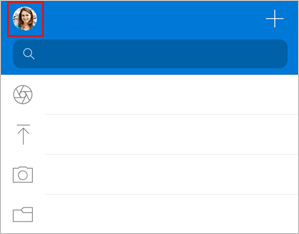
- I OneDrive-appen trycker du på kontobilden längst upp till vänster i appen.
- Tryck på Aktivera under texten "Säkerhetskopiering av kameran är av".
- Tryck på Bekräfta.
- Ge OneDrive tillgång till dina foton och videoklipp när du uppmanas till det så att säkerhetskopiering av kameran kan köras kontinuerligt i bakgrunden.
- Om du vill säkerhetskopiera videor automatiskt trycker du på din kontobild , inställningar>för kamerasäkerhetskopiering och aktiverar Ta med videor.
Obs
- För att bevara enhetens batteri markerar du kryssrutan Säkerhetskopiera endast vid laddning i inställningarna för kamerans säkerhetskopiering.
- OneDrive-molnikonen kan kort visas i dina Android-meddelanden som en del av den normala säkerhetskopieringsprocessen.
Säkerhetskopiera extra fotomappar till OneDrive på Android
När du har aktiverat säkerhetskopiering av kameran kan du också säkerhetskopiera mappar där du sparar eller tar emot bilder, till exempel bilder från sociala medier och fotoredigeringsappar från tredje part.
- I OneDrive-appen trycker du på kontobilden högst upp i appen.
- Tryck på Inställningar
 och sedan på Säkerhetskopiering av kameran.
 - Tryck på Säkerhetskopiera enhetsmappar.
- Aktivera kategorisera om
 du vill behålla de ursprungliga mapparna eller inaktivera den om du vill lägga alla bilder i mappen Kamerabilder.
 - Bläddra igenom listan och välj vilka mappar du vill säkerhetskopiera.
 och sedan på Komma igång.
Se även
Felsöka problem med säkerhetskopiering av kamerabilder i OneDrive
Ladda upp HEIF- och HEVC-foton och -videor till OneDrive
Ladda upp filer eller foton manuellt till OneDrive i iOS
Ladda upp filer och foton manuellt med OneDrive för Android
Behöver du mer hjälp?
Kontosupport. Om du behöver hjälp med Microsoft-konto och prenumerationer går du till Hjälp för konto & fakturering.
Teknisk support. För teknisk support väljer du Kontakta Microsoft Support nedan, anger ditt problem och väljer Få hjälp.
Mobila användare kan kontakta supporten genom att öppna OneDrive-appen och försiktigt skaka enheten.
Stöd från communityn. Communities hjälper dig att ställa frågor, ge feedback och få råd från experter med rika kunskaper. Fråga Microsoft-communityn. Lämna inte ut personlig eller känslig information i offentliga forum.