
OneDrive innehåller en fotoupplevelse som ingår i OneDrive-appen på Windows 10 och Windows 11. Det ger dig samma fotoupplevelse som du redan har på OneDrive webben och mobilen till Windows-skrivbordet, så att dina foton känns konsekventa överallt där du använder OneDrive.
I OneDrive kan du:
- Bläddra bland dina OneDrive-foton eller foton som är lagrade på datorn tillsammans i Galleriet, en enda tidslinje sorterad efter det senaste fotot först.
- Sök efter vad som finns i dina foton, inte bara efter filnamnet. På en Copilot+ PC omfattar sökningen även foton som lagras lokalt.
- Hitta foton av specifika personer i People eller filtrera galleriet efter personer du har namngett.
- Gå tillbaka till höjdpunkter från biblioteket i Ögonblick, där OneDrive visar samlingar från din historik automatiskt.
- Skapa album, markera favoriter och redigera foton direkt i fotoupplevelsen.
- Lägg till lokala mappar och använd Windows-åtgärder med alla foton: ange dem som skrivbordsbakgrund eller låsskärm, skriv ut dem eller öppna dem i Utforskaren.
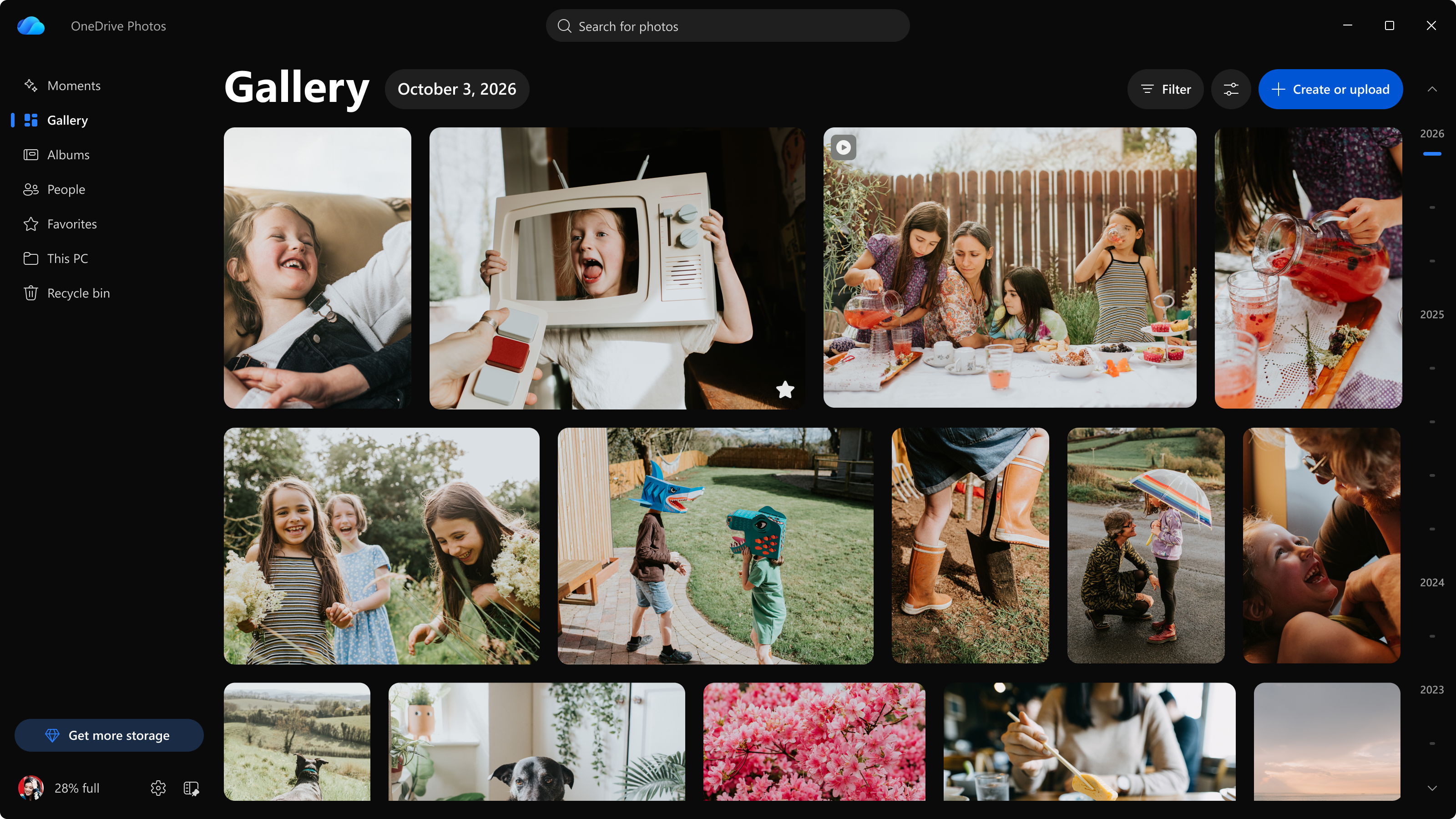
Vad kan du göra med foton i Windows
OneDrive lägger till skrivbordsspecifika funktioner i fotoupplevelsen som redan är tillgängliga på webben och mobilen:
- Lokala foton i galleriet: Ditt bildbibliotek i Windows visas automatiskt. Du kan lägga till andra mappar från datorn.
- Sökning som kan inkludera lokala foton: På en Copilot+ PC omfattar sökning efter vad som finns i dina foton även de foton som lagras på datorn.
- Windows-integrering: Ange ett foto som skrivbordsbakgrund eller låsskärm, skriv ut det eller öppna dess plats i Utforskaren.
Visa foton i Windows
Välj OneDrive-molnikonen i meddelandefältet längst till höger i aktivitetsfältet för att öppna OneDrive-aktivitetscentret och välj sedan Visa foton. Fotoupplevelsen har för närvarande stöd för personliga Microsoft-konton.
Obs
Visa foton visas bara för användare som är inloggade med ett personligt Microsoft-konto. Windows Insiders fortsätter att se en post i Start: Foton (förhandsversion) i den experimentella kanalen.
Välj vilka foton som ska visas i galleriet
I galleriet visas alla dina foton på en och samma tidslinje, med de nyaste först, oavsett om de är sparade på OneDrive eller på datorn. Snart visas bildbiblioteket automatiskt, inklusive foton som bara lagras där på datorn.
Så här lägger du till en annan lokal mapp som lagras på datorn:
- Välj Den här datorn i det vänstra navigeringsfältet.
- Välj Lägg till en mapp och välj sedan den mapp som du vill visa.
Obs
När du visar en mapp i Den här datorn överförs inte foton till OneDrive. Fotona finns kvar på din dator om du inte väljer att överföra dem.
Om du vill begränsa antalet foton som visas för närvarande väljer du Filter högst upp i galleriet. Du kan filtrera efter medietyp, favoriter, personer, källa, orientering och upplösning.
Snart kommer du att kunna ändra vilka OneDrive-mappar som visas i galleriet eller dölja skärmbilder och GIF-filer:
- Välj knappen Alternativ bredvid Filter.
- Under Foton från OneDrive väljer du Alla OneDrive-mappar eller Bara mappen Bilder.
- Under Rensa väljer du Dölj skärmbilder och GIF-filer.
Sök efter foton
Välj sökfältet högst upp och beskriv vad du letar efter, till exempel "strand" eller "födelsedagstårta". I OneDrive Foton hittas dina foton utifrån vad som finns i dem, inte bara filnamn eller datum.
Sökningen täcker över fotona i OneDrive. På en Copilot+ PC omfattar den även foton som lagras på datorn. Mer information om hur du söker efter lokala foton finns i Sök efter foton.
Gruppera foton efter personer eller inaktivera ansiktsgruppering
Funktionen People använder ansiktsgruppering för att gruppera foton av samma person så att du kan hitta och söka efter dem snabbare. Ansiktsgruppering körs i molnet och bara på foton på OneDrive. Foton som bara finns på datorn bearbetas inte.
Så här inaktiverar du ansiktsgruppering från skrivbordsappen:
- Välj Inställningar i fotoupplevelsen.
- Välj Fler inställningar. OneDrive-inställningarna öppnas i webbläsaren.
- Välj Foton och inaktivera sedan inställningen i avsnittet People.
Alla ansiktsgrupperingsdata tas bort permanent inom 30 dagar.
Information om hur ansiktsgruppering fungerar, hur dina data används och hur du söker efter och namnger personer finns i Gruppera foton efter personer i OneDrive. Mer information om hur Microsoft hanterar AI-funktioner som den här finns i Ansvarsfull AI.
Om du inte vill ha med OneDrive-foton på datorn
Dina filer tas inte bort när du avinstallerar OneDrive, men OneDrive-synkroniseringen stoppas på den enheten. Anvisningar finns i Stänga av, inaktivera eller avinstallera OneDrive.
Hantera fotoupplevelsen på enheter i organisationen
Fotoupplevelsen har för närvarande endast stöd för personliga Microsoft-konton. Om din organisation hindrar användare från att synkronisera personliga OneDrive-konton kan användarna inte se eller öppna fotoupplevelsen. Mer information finns i Förhindra användare från att synkronisera personliga OneDrive-konton (den här principen är inte specifik för fotoupplevelsen, den blockerar personlig OneDrive-inloggning och synkronisering).
Vanliga frågor och svar
Varför visas OneDrive-foton på min dator?
Vi håller på att utveckla en ny fotoupplevelse i OneDrive som är bredare än vad den borde ha gjort i Windows. Vi håller på att åtgärda det. Vi tar fotoupplevelsen från webb- och mobilapparna till Windows-skrivbordet via OneDrive-appen.
Måste jag vara en Windows Insider för att få det?
Nej. OneDrive-fotoupplevelsen levereras med OneDrive-appen på Windows 10 och Windows 11. Om du vill öppna väljer du OneDrive-molnikonen i meddelandefältet och väljer sedan Visa foton (kräver ett personligt Microsoft-konto). Windows Insiders kan öppna den direkt från Start-menyn: Foton (förhandsversion) i experimentalkanalen och OneDrive-foton överallt annars.
Laddas fotona på min dator upp till OneDrive?
Nej. Om du visar foton som är lagrade på datorn i OneDrive-fotoupplevelsen laddas de inte upp. De finns kvar på din dator om du inte väljer att överföra dem till OneDrive. Endast foton som lagras i en OneDrive-mapp laddas upp.
Genomsöker ansiktsgruppering foton på min dator?
Nej. Ansiktsgruppering körs i molnet och bara på foton på OneDrive. Foton som bara finns på datorn bearbetas inte för ansiktsgruppering. Mer information finns i Gruppera foton efter personer i OneDrive.
Kan jag inaktivera ansiktsgruppering?
Ja. I upplevelsen med OneDrive-foton väljer du Inställningar > Fler inställningar. Välj Foton i webbläsaren och inaktivera ansiktsgruppering. Ansiktsgrupperingsdata tas bort permanent inom 30 dagar.