
Δημιουργήστε ενθουσιασμό και ακροατήριο για μια εκδήλωση του Microsoft Teams αφού τη δημιουργήσετε, δημοσιεύοντας και κοινοποιώντας τις λεπτομέρειες της εκδήλωσης και την τοποθεσία. Μετά τη δημοσίευση ενός συμβάντος, οι προσκλήσεις θα αποστέλλονται αυτόματα στους συμμετέχοντες. Θα δημιουργήσετε επίσης μια ενεργή σύνδεση συμβάντος που μπορεί να κοινοποιηθεί μέσω κοινωνικών μέσων, τοποθεσιών web, ηλεκτρονικού ταχυδρομείου και συνομιλίας.
Σημαντικό
Εάν δημιουργήσατε το συμβάν σας στο ημερολόγιο του Teams, αυτές οι εμπειρίες μπορεί να φαίνονται διαφορετικές. Για βοήθεια σχετικά με τη δημοσιοποίηση συμβάντων που έχουν προγραμματιστεί από το ημερολόγιο του Teams, ανατρέξτε στα θέματα Γνωστοποίηση ενός webinar στο Microsoft Teams και Προγραμματισμός συνέλευσης στο Microsoft Teams.
Δημοσίευση συμβάντος
Μετά τη δημοσίευση ενός συμβάντος, οι συμμετέχοντες θα προσκληθούν αυτόματα και θα έχουν τη δυνατότητα να δουν τις λεπτομέρειες του συμβάντος, να εγγραφούν και να συμμετάσχουν στο συμβάν. Εξακολουθείτε να μπορείτε να προσκαλέσετε συμμετέχοντες μετά τη δημοσίευση ενός συμβάντος και να τροποποιήσετε ορισμένες ρυθμίσεις συμβάντος. Δεν μπορείτε να αλλάξετε το επίπεδο πρόσβασης ή να ενεργοποιήσετε ή να απενεργοποιήσετε την εγγραφή μετά τη δημοσίευση του συμβάντος.
Μετά τη δημοσίευση της εκδήλωσής σας, θα δείτε μια οθόνη με την προβολή της κάρτας εκδήλωσης και τις επιλογές δημοσιοποίησής της:
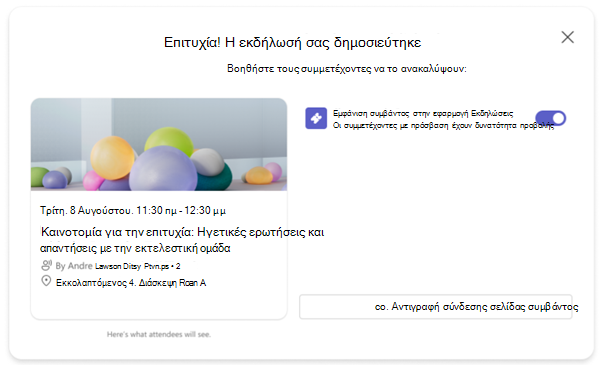
Ενεργοποιήστε τον διακόπτη εναλλαγής " Να επιτρέπεται στους συμμετέχοντες να εντοπίζουν το συμβάν" για να εμφανιστεί το συμβάν στην τροφοδοσία "Εντοπισμός " της εφαρμογής "Εκδηλώσεις". Αυτό επιτρέπει στους συμμετέχοντες να βλέπουν το συμβάν στις τροφοδοσίες "Εντοπισμός " και μεγιστοποιεί την εμβέλεια της εκδήλωσης.
Επιλέξτε Αντιγραφή λεπτομερειών συμμετοχής
 για να αντιγράψετε τη σύνδεση συμμετοχής στη σύσκεψη, το αναγνωριστικό και τον κωδικό πρόσβασης της σύσκεψης, καθώς και τη σύνδεση "Επιλογές σύσκεψης" στο πρόχειρο.
Επιλέξτε Αντιγραφή σύνδεσης σελίδας συμβάντος
 για να αντιγράψετε τη διεύθυνση URL της σελίδας σύσκεψης στο πρόχειρο.
Επιλέξτε "Αντιγραφή κώδικα ενσωμάτωσης
 για να αντιγράψετε τον κώδικα ενσωμάτωσης στο πρόχειρο.
Προώθηση εκδήλωσης
Δημιουργήστε ένα ακροατήριο για συμβάντα εμφανίζοντάς τα στην τροφοδοσία Discover της εφαρμογής Events. Αυτό είναι επωφελές για δημόσιες εκδηλώσεις όπου δεν υπάρχει περιορισμός στη συμμετοχή, όπως κοινωνικές ή εθελοντικές εκδηλώσεις. Κάντε κοινή χρήση συνδέσεων προς διάφορους πόρους συμβάντος ή ενσωματώστε το συμβάν στο SharePoint ή σε άλλες τοποθεσίες του Microsoft 365. Οι πόροι συμβάντος με δυνατότητα κοινής χρήσης περιλαμβάνουν τις λεπτομέρειες συμμετοχής και τη σύνδεση σελίδας συμβάντος.
Ορισμός του συμβάντος ως ανιχνεύσιμου
Αυξήστε την αναγνωρισιμότητα σχετικά με την εκδήλωσή σας χωρίς να κοινοποιήσετε απευθείας τη σύνδεση ή τις λεπτομέρειες της εκδήλωσης, καθιστώντας την ανιχνεύσιμη στην τροφοδοσία Discover της εφαρμογής Εκδηλώσεις.
Για τις δημόσιες εκδηλώσεις και τις εκδηλώσεις εντός του οργανισμού, οι χρήστες μπορούν να βρουν την εκδήλωση εκεί, να δουν τις λεπτομέρειες της εκδήλωσης και να την καταχωρήσουν ή να την προσθέσουν στα ημερολόγιά τους, εάν δεν απαιτείται εγγραφή.
Για να επισημάνετε το συμβάν στην τροφοδοσία "Ανακάλυψη" της εφαρμογής Εκδηλώσεις:
Επιλέξτε
 στην αριστερή πλευρά του Teams.
Επιλέξτε Διαχείριση.
Στην περιοχή Published, επιλέξτε το συμβάν για το οποίο θέλετε να μοιραστείτε λεπτομέρειες συμμετοχής στην εκδήλωση.
Επιλέξτε το
 .
.Ενεργοποιήστε το κουμπί εναλλαγής "Να επιτρέπεται στους συμμετέχοντες να εντοπίζουν το συμβάν".
Μπορείτε επίσης να ενεργοποιήσετε τον διακόπτη εναλλαγής "Να επιτρέπεται στους συμμετέχοντες να εντοπίζουν το συμβάν" κατά τη δημοσίευση του συμβάντος.
Σημείωση
Για συμβάντα που είναι προσβάσιμα μόνο σε συγκεκριμένα άτομα ή ομάδες, μόνο οι προσκεκλημένοι θα βλέπουν το συμβάν στις δικές τους τροφοδοσίες "Εντοπισμός", ανεξάρτητα από το αν είναι ενεργοποιημένη η εναλλαγή "Να επιτρέπεται στους συμμετέχοντες να εντοπίζουν το συμβάν ". Οι διοργανωτές, οι συνδιοργανωτές, οι παρουσιαστές και οι προσκεκλημένοι συμμετέχοντες θα βλέπουν πάντα τις λεπτομέρειες του συμβάντος στις δικές τους τροφοδοσίες "Εντοπισμός", ανεξάρτητα από το αν είναι ενεργοποιημένη η εναλλαγή " Να επιτρέπεται στους συμμετέχοντες να εντοπίζουν το συμβάν ".
Κοινοποίηση λεπτομερειών συμμετοχής στην εκδήλωση
Οι λεπτομέρειες συμμετοχής στην εκδήλωση περιλαμβάνουν τη σύνδεση συμμετοχής στη σύσκεψη, το αναγνωριστικό και τον κωδικό πρόσβασης της σύσκεψης, καθώς και τη σύνδεση επιλογών σύσκεψης.
Επιλέξτε
στην αριστερή πλευρά του Teams.Επιλέξτε Διαχείριση.
Στην περιοχή Published, επιλέξτε το συμβάν για το οποίο θέλετε να μοιραστείτε λεπτομέρειες συμμετοχής στην εκδήλωση.
Επιλέξτε το
.Επιλέξτε "Αντιγραφή λεπτομερειών συνδέσμου"
.
Σύνδεση σελίδας κοινοποίησης συμβάντος
Η σύνδεση της σελίδας συμβάντος είναι μια διεύθυνση URL που μπορεί να κοινοποιηθεί οπουδήποτε και επιτρέπει σε οποιονδήποτε εντός του επιπέδου πρόσβασης της εκδήλωσης να προβάλει τη σελίδα της εκδήλωσης και τις λεπτομέρειες.
Επιλέξτε
στην αριστερή πλευρά του Teams.Επιλέξτε Διαχείριση.
Στην περιοχή "Δημοσιευμένη", επιλέξτε το συμβάν στο οποίο θέλετε να κοινοποιήσετε τη σύνδεση της σελίδας συμβάντος.
Επιλέξτε το
.Επιλέξτε Αντιγραφή σύνδεσης σελίδας συμβάντος
.
Ενσωμάτωση συμβάντος
Ενσωματώστε ένα συμβάν για να δώσετε στους συμμετέχοντες ένα ενιαίο σημείο για να μεταδώσουν το συμβάν ζωντανά, να αλληλεπιδράσουν και αργότερα να παρακολουθήσουν την εγγραφή του συμβάντος. Για να ενσωματώσετε ένα συμβάν, οι ρυθμίσεις πρόσβασης στο συμβάν πρέπει να έχουν οριστεί στην εταιρεία σας ή στο Δημόσιο πριν από τη δημοσίευση του συμβάντος.
Επιλέξτε
στην αριστερή πλευρά του Teams.Επιλέξτε Διαχείριση.
Στην περιοχή "Δημοσιευμένο", επιλέξτε το συμβάν που θέλετε να ενσωματώσετε.
Επιλέξτε το
.Επιλέξτε Αντιγραφή κώδικα ενσωμάτωσης
.
Σχετικά θέματα
Διαχείριση επερχόμενων συμβάντων στην εφαρμογή Εκδηλώσεις του Microsoft Teams
Διαχείριση εγγραφών συμβάντων στην εφαρμογή Εκδηλώσεις του Microsoft Teams