
Gunakan aplikasi Acara di Microsoft Teams untuk membuat, menyesuaikan, dan mengelola acara seperti seminar web, pertemuan umum, atau rapat besar dari satu pengalaman. Acara yang diselenggarakan di aplikasi Acara dan kalender Teams akan muncul di aplikasi Acara, tempat acara tersebut dapat dikelola.
Penting
Jika Anda membuat acara di kalender Teams, pengalaman ini mungkin terlihat berbeda. Untuk bantuan menyesuaikan acara yang dijadwalkan dari kalender Teams Anda, lihat Menjadwalkan pertemuan umum di Microsoft Teams dan Menjadwalkan seminar web di Microsoft Teams.
Di artikel ini
Membuat acara
Jadwalkan acara dari awal di aplikasi Acara untuk menyesuaikan pengalaman dengan kebutuhan Anda. Mulai dari kapasitas acara hingga fitur peserta, setiap elemen acara Anda dapat disesuaikan.
Untuk lebih banyak struktur saat penjadwalan, pilih templat yang paling mewakili tipe acara yang ingin Anda selenggarakan. Anda selalu dapat mengubah pengaturan templat saat menjadwalkan.
Untuk membuat acara baru di aplikasi Acara:
Pilih
 di sisi kiri Teams.
- Jika Acara tidak disematkan di bilah aplikasi Anda, pilih Tampilkan aplikasi lainnya
 di sisi kiri Teams. Lalu, cari dan pilih Acara.
- Jika Acara tidak disematkan di bilah aplikasi Anda, pilih Tampilkan aplikasi lainnya
Pilih Create event
 .
.Pilih Buat acara dari awal
 atau pilih templat acara.
Isi detail acara
Baik Anda membuat acara dari awal atau menggunakan templat yang sudah ada sebelumnya, sesuaikan detail dan pengaturan untuk menyesuaikan acara dengan kebutuhan Anda.
Untuk menyesuaikan detail dan pengaturan acara:
Di Tambahkan detail acara:
Masukkan Nama untuk acara Anda.
Tambahkan deskripsi untuk memberi tahu peserta tentang acara Anda.
Tentukan tanggal dan waktu mulai dan selesai.
Di mana acara ini terjadi?, tambahkan lokasi jika ada.
Jika Anda menambahkan Ruangan Teams, pilih opsi Ruang Teams untuk menentukan untuk siapa ruang tersebut.
Di menu dropdown Ruang Siapkan untuk :
Pilih Presentasi jika ruang tersebut ditujukan untuk orang-orang yang akan berbicara atau menyajikan selama acara. Ketika ruang tersebut bergabung, ruang tersebut akan memiliki opsi untuk bergabung sebagai penyaji atau peserta.
Pilih Tampilan peserta jika ruang ditujukan untuk peserta acara. Saat ruang tersebut bergabung, ruang tersebut tidak akan memiliki opsi untuk bergabung sebagai penyaji.
Untuk mempelajari selengkapnya, lihat Menyelenggarakan atau menghadiri acara dari Ruang Microsoft Teams.
Di Siapa yang merencanakan acara ini:
Dalam menu menurun Kirim undangan dari kotak surat ini , tentukan kotak surat tempat undangan akan dikirim. Kirim email dari diri Anda sendiri, delegasi, kotak surat acara, atau kotak surat bersama. Siapa pun yang memiliki akses ke kotak surat yang ditentukan akan dapat mengedit acara.
Tambahkan rekan penyelenggara dan penyaji opsional. Mereka akan menerima undangan saat Anda menyimpan acara.
Di Siapa yang dapat hadir:
Tentukan siapa yang akan memiliki akses ke acara.
Mengundang orang dan grup.
Aktifkan pendaftaran jika diperlukan.
Di Menyiapkan pengalaman dan opsi:
Atur kapasitas acara Anda. Aktifkan tombol alih Optimalkan untuk audiens besar untuk menerapkan pengaturan yang paling mengakomodasi acara yang lebih besar. Setelah acara Anda disimpan, pengaturan ini tidak dapat diubah.
Pilih fitur partisipasi peserta untuk mengaktifkan atau menonaktifkannya dan lihat pratinjau tampilannya selama acara.
Aktifkan atau nonaktifkan Kelola apa yang dilihat peserta untuk kontrol lebih besar atas bagaimana konten dan orang muncul selama acara.
Aktifkan tombol alih Aktifkan ruang hijau untuk memberi diri Anda dan penyelenggara serta penyaji lain tempat untuk memeriksa penyiapan audio, video, dan layar sebelum acara dimulai.
Pilih Semua opsi untuk opsi rapat lainnya.
Catatan
Beberapa fitur mungkin tidak tersedia tergantung pada ukuran dan lisensi acara Anda. Untuk mempelajari selengkapnya tentang menskalakan fitur acara, lihat fitur acara Microsoft Teams dalam skala besar.
Pilih Simpan dan lanjutkan
 .
.
Perubahan Anda akan disimpan. Penyaji dan penyelenggara akan menerima undangan saat Anda menyimpan acara dan memiliki akses untuk membuat perubahan. Peserta tidak akan menerima undangan atau dapat melihat acara hingga Anda menerbitkannya.
Penting
Setelah acara Anda disimpan sebagai draf, pilihan kotak surat dan pilihan untuk dioptimalkan bagi audiens yang besar tidak dapat diubah.
Menentukan kotak surat untuk email acara
Saat membuat acara, Anda dapat memilih kotak surat mana yang mengirim undangan dan email acara. Setelah acara Anda disimpan sebagai draf, pilihan kotak surat tidak dapat diubah.
Ada beberapa opsi kotak surat:
Kotak surat peristiwa: Kotak surat khusus dibuat untuk acara tersebut. Email dikirim dari identitas khusus acara ini dan rekan penyelenggara akan memiliki kemampuan penjadwalan dan pengeditan penuh.
Kotak surat Anda: Email dikirim dari kotak surat pribadi Anda, dan rekan penyelenggara memiliki kemampuan terbatas.
Kotak surat delegasi: Email dikirim oleh delegasi atas nama orang lain. Delegasi lain untuk orang tersebut juga dapat mengedit acara.
Kotak surat bersama: Email dikirim dari kotak surat organisasi bersama yang dibuat dan dikelola oleh admin organisasi Anda. Siapa pun yang memiliki akses ke kotak surat tersebut dapat mengedit acara.
Rekan penyelenggara hanya memiliki paritas penuh saat menggunakan kotak surat acara. Dengan opsi lain, rekan penyelenggara mungkin tidak dapat mengedit detail penjadwalan atau mengelola elemen acara lainnya. Untuk mempelajari selengkapnya, lihat Mengelola acara Microsoft Teams di kotak surat bersama dan skenario delegasi.
Jika kotak surat bersama disiapkan menggunakan Outlook klasik, kotak surat tidak akan muncul sebagai opsi dalam menu menurun Kirim undangan dari kotak surat ini . Untuk mengatasi masalah ini:
- Aktifkan penyempurnaan kalender bersama di Outlook.
- Mulai ulang Outlook.
- Di Outlook, tambahkan kembali kalender yang hilang.
- Tutup dan buka kembali aplikasi Acara Teams.
Rapat yang sudah ada tidak akan terpengaruh, dan tidak ada data yang akan hilang. Jika masih tidak melihat kotak surat bersama, hubungi admin TI Anda.
Tambahkan penyaji eksternal
Tambahkan hingga 20 penyaji eksternal ke acara Anda dengan mudah. Penyaji eksternal adalah penyaji yang anonim, di luar organisasi Anda, atau tidak menggunakan Teams.
Saat Anda menambahkan penyaji eksternal, mereka akan menerima tautan bergabung unik yang memungkinkan mereka memasuki acara tanpa menunggu di lobi. Penyaji anonim tidak perlu masuk dengan akun Microsoft; Mereka dapat bergabung menggunakan tautan dan mengetikkan nama mereka sebelum masuk.
Untuk menambahkan penyaji eksternal:
Pilih
di sisi kiri Teams.Pilih Kelola.
Pilih acara.
Pilih Edit detail.

Pilih Siapa yang merencanakan acara?.
Di Penyaji, masukkan alamat email penyaji eksternal yang ingin Anda tambahkan.
Pilih Simpan dan kirim undangan
.
Untuk mengedit detail penyaji, seperti nama, bio, dan tampilannya di halaman acara, buka detail acara dan pilih Kelola ikon .
.
Anda juga dapat menambahkan penyaji eksternal saat membuat acara.
Catatan
Penyaji eksternal tidak boleh meneruskan tautan mereka. Mereka dapat bergabung menggunakan tautan yang sama di hingga tiga perangkat. Jika tamu belum berhasil mengautentikasi saat bergabung dalam acara, mereka akan ditempatkan di lobi. Dari sana, penyelenggara atau penyaji acara dapat menyetujui atau menolak permintaannya untuk bergabung ke acara.
Buat ulang atau salin tautan gabungan eksternal
Untuk membuat ulang atau menyalin tautan yang digunakan penyaji eksternal:
Pilih
di sisi kiri Teams.Pilih Kelola.
Pilih acara.
Pilih People & email>penyaji.
Di samping penyaji yang ingin Anda buat tautan barunya, pilih Tampilkan tautan bergabung.
Pilih ikon Salin
 untuk menyalin tautan ke clipboard atau Muat ulang
 untuk membuat ulang yang baru.
Mengelola draf acara
Hingga acara diterbitkan, draf akan tetap menjadi draf yang dapat diakses dan dilakukan oleh penyelenggara dan rekan penyelenggara beberapa pengeditan tanpa mengirimkan undangan kepada peserta.
Untuk mengakses draf acara:
Pilih
di sisi kiri Teams.Pilih Kelola.
Di bawah Draf, pilih draf yang ingin Anda buka.
Pilih Edit detail
untuk membuat perubahan pada detail acara. Kemudian, pilih Simpan perubahan .
Catatan
Jika acara dibuat di kalender Teams, detail pengeditan akan membuka formulir penjadwalan acara kalender. Hanya acara yang dibuat di aplikasi Acara yang dapat diedit secara langsung di aplikasi.
Menerbitkan acara
Setelah menyelesaikan detail acara dan siap mengundang peserta, terbitkan acara Anda. Saat Anda menerbitkan acara, undangan akan dikirim ke peserta secara otomatis. Mereka akan dapat melihat detail acara, mendaftar, dan bergabung dalam acara.
Anda masih dapat mengundang peserta setelah acara diterbitkan dan mengubah beberapa pengaturan acara. Anda tidak dapat mengubah tingkat akses atau mengaktifkan atau menonaktifkan pendaftaran setelah acara dipublikasikan.
Untuk menerbitkan acara:
Pilih
di sisi kiri Teams.Pilih Kelola.
Di bawah Draf, temukan acara yang ingin Anda terbitkan.
Pilih Edit detail
untuk menyelesaikan detail acara.Pilih Simpan perubahan,
jika diperlukan, atau Kembali untuk kembali ke draf utama.
Aktifkan tombol alih Pratinjau untuk melihat pratinjau tampilan situs acara bagi peserta.
Pilih Terbitkan
 .
.
Setelah acara dipublikasikan, Anda dapat mempublikasikan acara.
Menduplikasi acara
Buat ulang acara dengan penyesuaian yang sama dengan menduplikasinya. Saat Anda menduplikasi acara, detail acara, orang dan grup yang ditambahkan, serta pengaturan akan disalin ke yang baru. Anda kemudian dapat memperbarui nama, tanggal, waktu, dan detail lainnya sesuai kebutuhan.
Untuk menduplikasi kejadian:
Pilih
di sisi kiri Teams.Pilih Kelola.
Temukan acara yang ingin Anda duplikat dan pilih Opsi lainnya
>Ikon salin duplikat .
Simpan sebagai templat
Simpan acara sebagai templat untuk digunakan kembali dalam acara serupa di masa mendatang tanpa harus membangunnya dari awal setiap kali. Templat membawa semua pengaturan acara Anda kecuali tanggal dan waktu untuk Anda gunakan lagi.
Untuk menyimpan acara sebagai templat:
Pilih
di sisi kiri Teams.Pilih Kelola.
Pilih acara yang ingin Anda gunakan kembali.
Pilih Opsi lainnya
>Simpan sebagai templat .Tambahkan nama dan deskripsi templat agar Anda dapat mengidentifikasinya nanti.
Pilih Simpan templat.
Templat akan tersedia saat Anda membuat acara baru, di bawah Templat Anda yang disimpan. Edit, jadwalkan, atau hapus templat dari sini.
Membatalkan acara
Untuk membatalkan acara yang dibuat di aplikasi Acara:
Pilih
di sisi kiri Teams.Pilih Kelola.
Pilih acara yang ingin Anda batalkan.
Pilih Tindakan lainnya
>Batalkan .
.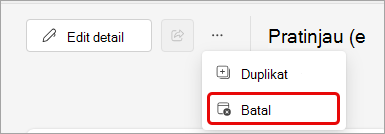 .
.Pilih Batalkan acara.
Untuk membatalkan acara yang dibuat di luar aplikasi Acara, lihat Membatalkan seminar web atau Membatalkan pertemuan umum.