
Saat bergabung dalam rapat Teams, Anda dapat memilih untuk mematikan suara mikrofon untuk mencegah kebisingan yang tidak diinginkan atau menyalakan suara mikrofon untuk berpartisipasi dalam rapat.
Ada beberapa cara berbeda untuk mematikan suara atau menyalakan suara mikrofon Anda di Teams.
Mematikan suara atau menyalakan suara sebelum rapat
Sebelum bergabung dalam rapat, Anda dapat mengaktifkan atau menonaktifkan mikrofon dengan memilih tombol alih  Mikrofon.
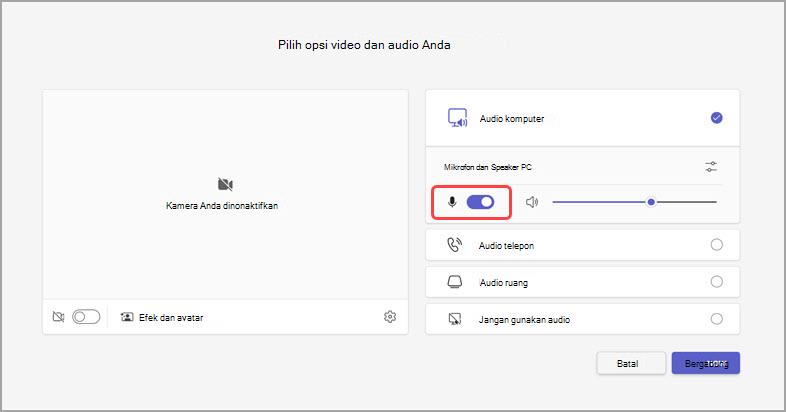
Teams akan mengingat preferensi mikrofon yang Anda tetapkan di sini saat bergabung dalam rapat mendatang.
Mematikan suara atau menyalakan suara selama rapat
Untuk mematikan suara mikrofon selama rapat, pilih mikrofon di kontrol rapat Anda. Untuk mengaktifkan kembali mikrofon Anda, pilih  mikrofon .

Anda juga dapat mengaktifkan dan menonaktifkan mikrofon dengan menekan tombol pintasan Ctrl + Shift + M. Untuk mempelajari selengkapnya, lihat Pintasan keyboard untuk Microsoft Teams.
Catatan
Beberapa kemampuan mikrofon mungkin tidak tersedia tergantung pada pengaturan rapat atau kebijakan yang ditetapkan oleh admin TI Anda.
Untuk mematikan suara mikrofon secara otomatis jika layar terkunci:
- Di Teams, pilih Opsi lainnya Ikon>

 .
. - Pilih
 .
. - Aktifkan tombol alih Nonaktifkan kamera dan mikrofon saat layar terkunci .
- Mulai ulang Teams untuk mengaktifkan pengaturan ini.
Mematikan suara atau menyalakan suara dari taskbar Anda (Windows)
Jika bergabung dalam rapat Teams di perangkat Windows, Anda dapat mematikan atau menyalakan suara mikrofon dari taskbar Windows.
Untuk mematikan dan menyalakan suara mikrofon dari taskbar Windows:
- Pilih ikon mikrofon
 di taskbar Anda.
 - Tekan Windows
 + alt + Tombol K .
Gunakan Ctrl + Spasi untuk menyalakan suara
Di aplikasi desktop Teams, Anda juga dapat memilih untuk tetap dibisukan untuk menghindari gangguan atau kebisingan yang tidak diinginkan selama rapat dan merespons dengan cepat saat dipanggil. Untuk menyalakan suara dengan cepat, tahan tombol Ctrl + Spacebar (Windows) dan Option + Spacebar (Mac). Lepaskan tombol untuk kembali ke status dibisukan lagi.
Cara mengaktifkan:
Di Teams, pilih Opsi lainnya Ikon>
.Pilih
.Aktifkan tombol pintasan Keyboard untuk mengaktifkan suara alih.
Bergabung dalam panggilan atau rapat. Matikan suara Anda.
- Di Windows, tekan terus Ctrl + Spacebar. Di Mac, tekan dan tahan Option + Spacebar. Anda akan melihat peringatan mengenai nyalakan suara sementara. Periksa untuk memastikan suara Anda dinyalakan suara.
- Saat Anda melepaskan kombinasi tombol, mikrofon Anda akan dimatikan lagi.
Catatan
Pintasan secara umum—termasuk Ctrl + Spacebar dan Option + Spacebar untuk menyalakan suara—tidak berfungsi dalam kotak obrolan atau saat aplikasi seperti PowerPoint Live atau Whiteboard dibagikan dalam tahap rapat.
Ingin mempelajari selengkapnya? Lihat rapat di Teams.
Topik terkait
Mengelola pengaturan audio dalam rapat Teams
Berbagi suara dari komputer Anda dalam rapat atau acara langsung Teams