
Penting
Pengalaman acara langsung Teams akan dihentikan pada 30 Juni 2026. Silakan beralih ke pertemuan umum Teams untuk mengetahui fitur dan pengalaman acara terbaru. Untuk informasi lebih lanjut, silakan baca posting blog ini.
Gambaran Umum
Tonton video ini untuk gambaran umum tentang memproduksi acara langsung di Teams.
Kemampuan produsen
Acara langsung Teams menyediakan opsi fleksibel untuk produser acara:
- Jika ingin menyiarkan rapat Teams, menghadirkan penyaji jarak jauh dan berbagi layar ke dalam acara, Anda dapat memproduksi acara langsung di Teams.
- Jika menjalankan acara dengan kru produksi, Anda dapat menggunakan aplikasi atau perangkat eksternal untuk memproduksi acara. Metode ini didukung oleh Microsoft Stream.
Catatan
Anda harus memilih bagaimana Anda berencana untuk memproduksi acara saat menjadwalkannya.
Kemampuan produsen dapat bervariasi tergantung pada metode produksi yang Anda gunakan:
| Produsen dapat... | Memproduksi di Teams | Memproduksi dengan aplikasi atau perangkat eksternal | Memproduksi dengan encoder Teams |
|---|---|---|---|
| Pilih umpan video dari penyaji lain dan kirimkan ke acara | Ya | Tidak | Tidak |
| Chat dengan produser dan penyaji lain | Ya | Ya | Ya |
| Memulai dan mengakhiri acara langsung | Ya | Ya | Ya |
| Menampilkan jumlah peserta langsung | Ya | Ya | Ya |
| Bagikan layar mereka (desktop atau jendela) ke dalam acara | Ya | Tidak | Tidak |
| Matikan suara semua produser dan penyaji lainnya | Ya | Tidak | Ya |
| Gabungkan audio dari telepon PSTN (panggilan masuk atau panggilan keluar mandiri) | Ya | Tidak | Yes-Event tim saja |
| Moderasi T&J, jika dikonfigurasi untuk acara tersebut | Ya | Ya | Ya |
| Lakukan percakapan Yammer, jika dikonfigurasi untuk acara tersebut | Ya | Ya | Ya-jika dijadwalkan melalui Yammer |
| Mengarsipkan perekaman secara otomatis di Microsoft Stream | Tidak | Ya | Yes-Microsoft Stream hanya untuk acara non-publik |
| Unduh rekaman | Ya | Ya-via Microsoft Stream | Ya |
| Unduh laporan peserta | Ya | Tidak | Ya |
Buat acara langsung Anda
Anda dapat membuat acara secara langsung dalam Teams dengan menggunakan instruksi di bawah ini. Untuk instruksi lebih mendetail tentang menyiapkan acara, lihat Praktik terbaik untuk memproduksi acara langsung Teams.
Catatan
Lihat Membuat acara langsung menggunakan aplikasi atau perangkat eksternal jika Anda menggunakan encoder berbasis perangkat keras atau perangkat lunak eksternal untuk acara Anda.
Pilih
 , lalu acara langsung, dan Bergabung.
Sesuaikan mikrofon dan kamera Anda sebelumnya.
Pilih panah menurun di samping Bergabung sekarang dan pilih untuk Bergabung sebagai Produser atau Bergabung sebagai Peserta.
Catatan
- Anda hanya akan bergabung sebagai produser jika Anda adalah penyelenggara acara atau jika penyelenggara menetapkan peran ini kepada Anda saat mereka menjadwalkan acara.
- Untuk menghasilkan acara langsung, bergabunglah dengan acara di aplikasi desktop.
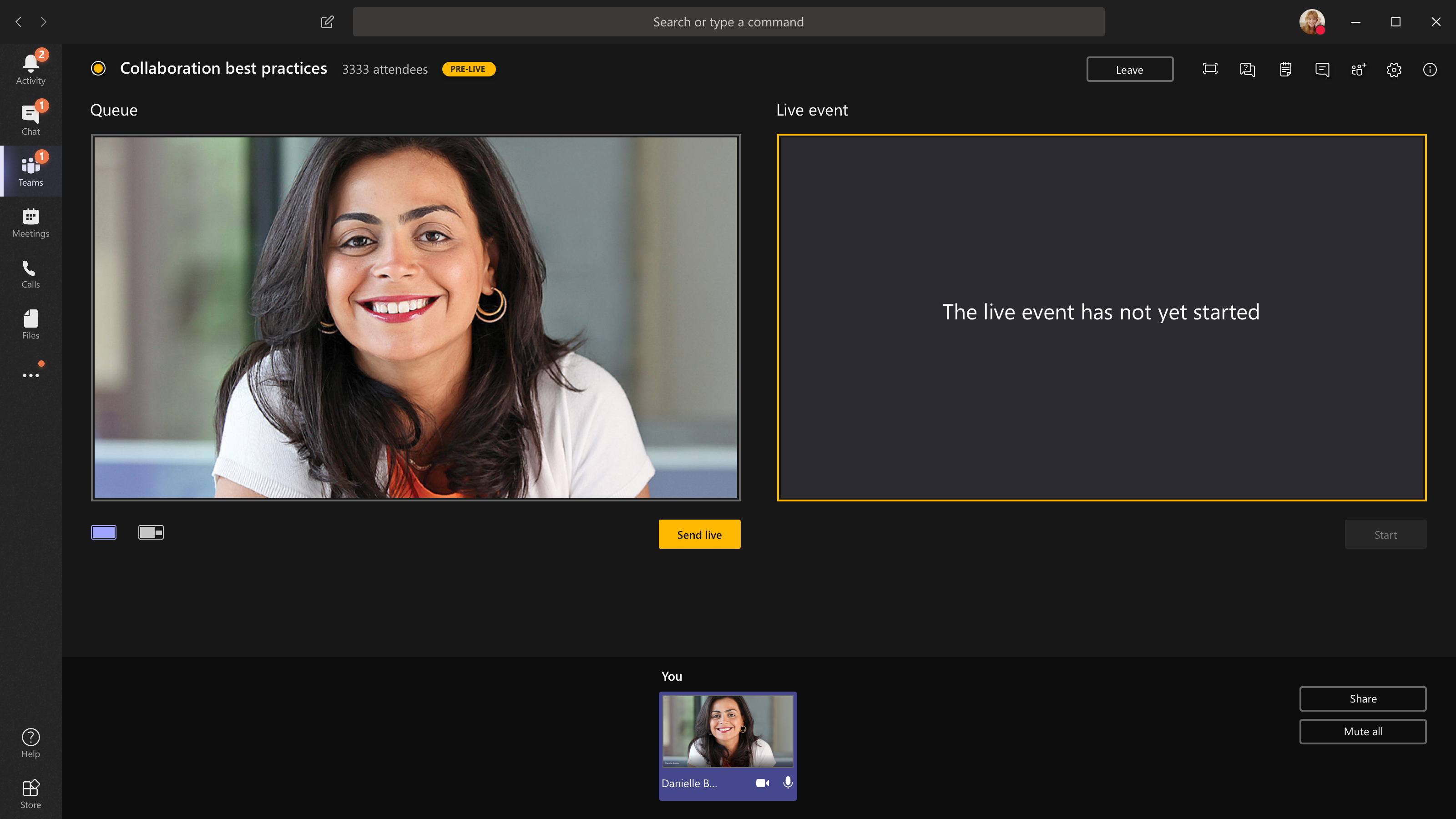
Nyalakan kamera untuk melihatnya di bagian bawah layar Anda. Pilih umpan kamera Anda untuk melihat pratinjaunya di antrean Anda (di sebelah kiri).
Untuk beralih ke kamera lain, pilih Opsi lainnya Opsi
 >Pengaturan
 >Pengaturan perangkat dalam kontrol rapat Anda dan pilih kamera baru.
Pilih Kirim langsung untuk mengirim umpan dari pratinjau ke acara langsung.
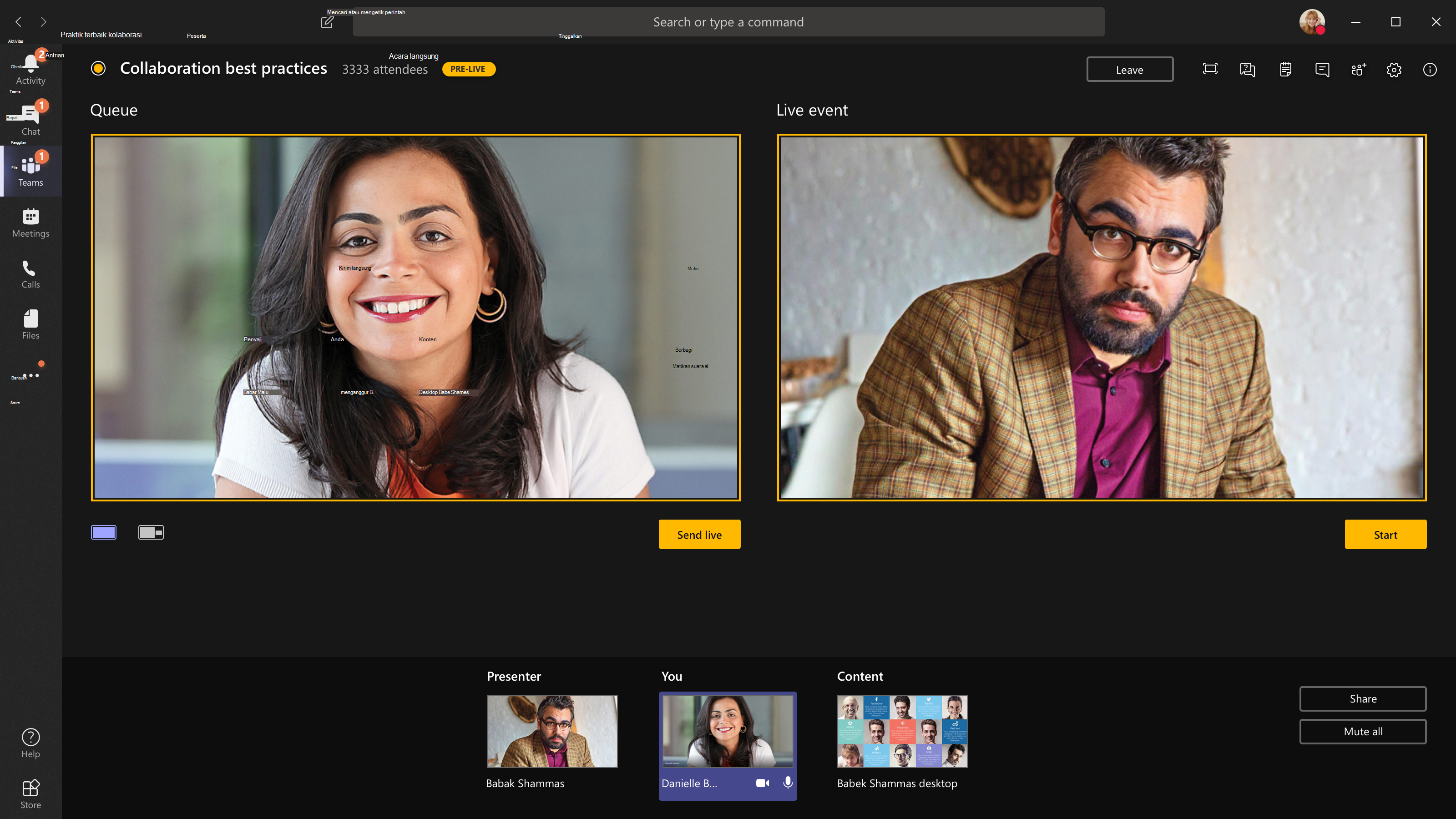
Pilih Mulai>,Lanjutkan, untuk mulai menyiarkan siaran langsung kepada peserta Anda.
Catatan
- Setelah umpan ditayangkan, resolusi tertinggi yang didukung adalah 720p.
- Matikan suara produser atau penyaji yang tidak aktif berbicara. Jika tidak dibisukan, audionya akan ditayangkan langsung kepada peserta.
- Ada penundaan 15 hingga 60 detik sejak streaming media disiarkan hingga saat peserta melihatnya.
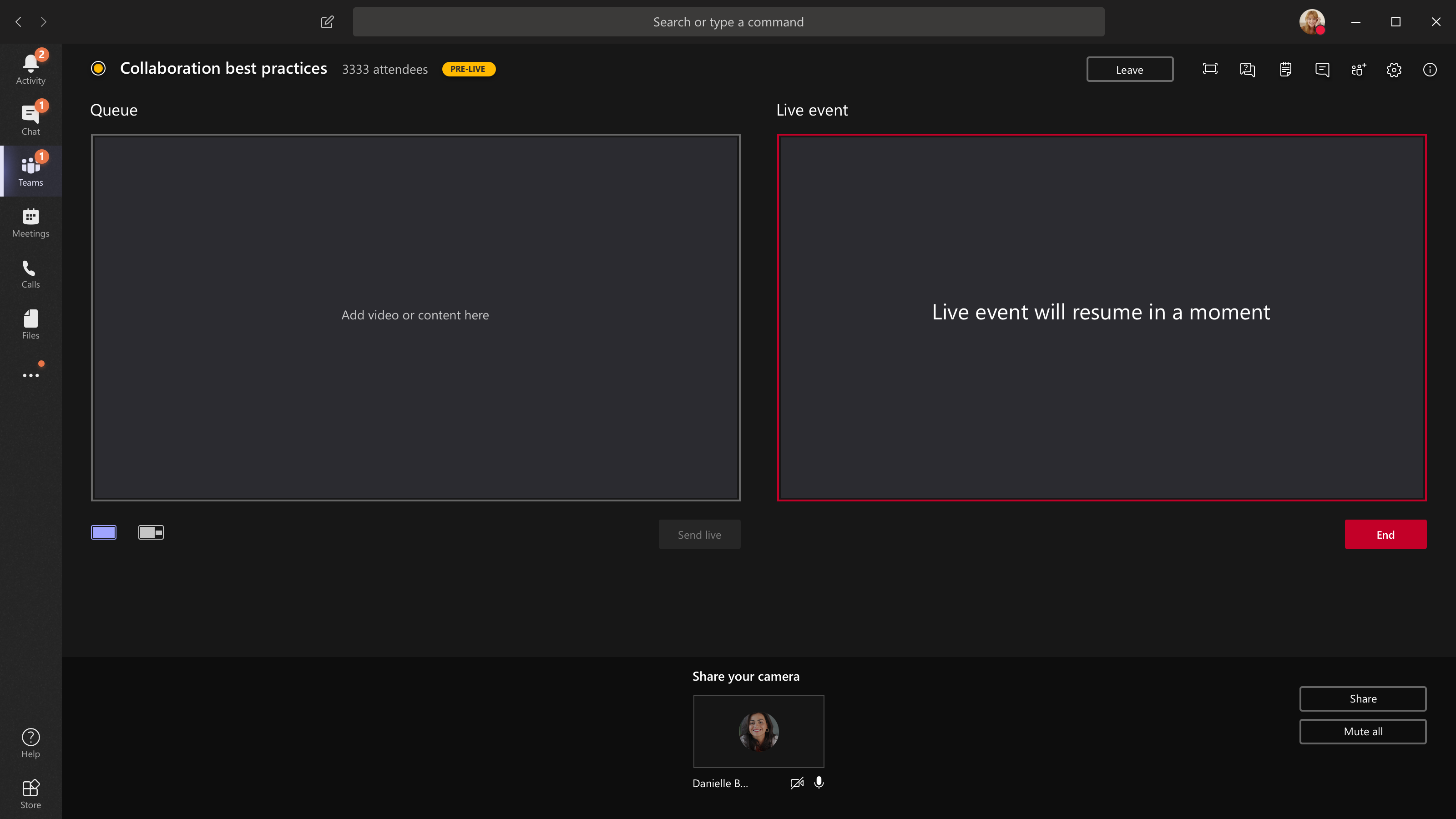
Jika Anda berhenti berbagi video (misalnya dengan menonaktifkan kamera), semua orang akan melihat Acara langsung akan dilanjutkan dalam beberapa saat.
Untuk berbagi desktop atau jendela, pilih Bagikan
 lalu pilih layar yang ingin Anda bagikan. Setelah selesai berbagi, pilih Hentikan berbagi
 di kontrol rapat Anda.
Tips
Undang rekan penyaji ke acara langsung yang dapat berbagi desktop atau jendela agar Teams dan antrean acara Anda tidak ditampilkan kepada peserta.
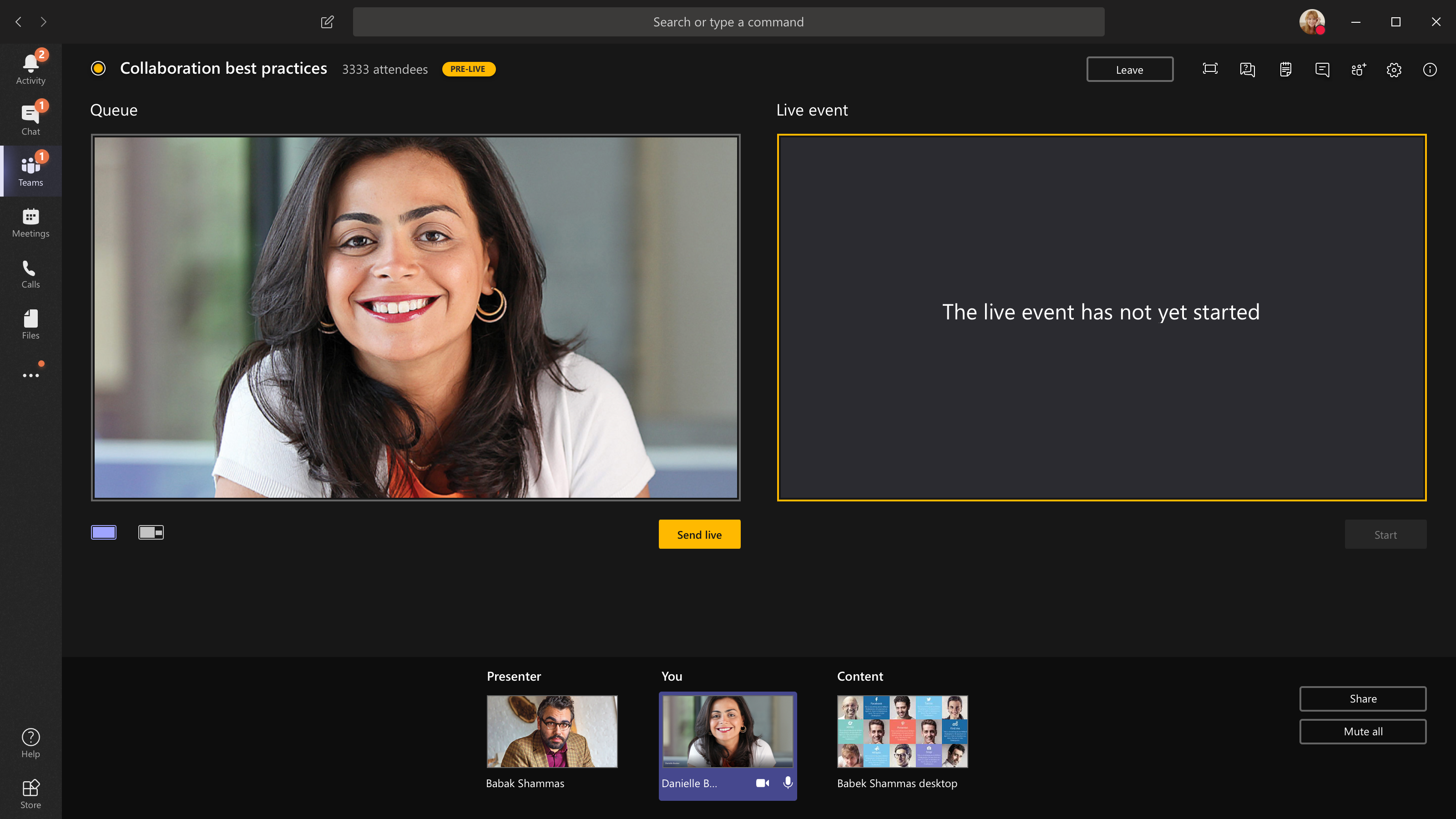
Untuk mengantrekan umpan video lain, Anda memerlukan penyaji lain untuk bergabung dalam acara. Umpan mereka akan muncul di bagian bawah layar Anda.
Catatan
- Hingga sepuluh penyaji atau produser (termasuk Anda) dapat berbagi video atau konten. Namun, hanya satu desktop atau jendela yang dapat dibagikan dalam satu waktu.
- Jika konten Anda siaran langsung, penyaji atau produser lain dapat mulai berbagi layar mereka dengan memilih Bagikan, tetapi ini akan menggantikan apa pun yang Anda bagikan. Pastikan tim acara menyadari potensi konflik ini.
Untuk mengakhiri acara, pilih Akhiri>Lanjutkan.
Jika Anda memproduksi acara dari auditorium dan ada audiens di dalam ruangan yang reaksinya (tertawa, bertepuk tangan, dll.) yang ingin Anda rekam dalam acara langsung, Anda dapat menonaktifkan peredam kebisingan.
Untuk menonaktifkan peredam kebisingan, pilih Opsi lainnya>Pengaturan>Pengaturan perangkat dalam kontrol rapat Anda dan nonaktifkan tombol Peredam kebisingan .
Catatan
Anda tidak akan dapat membuat acara langsung menggunakan Linux.
Mulai ulang acara langsung Anda
Sebagai produser, Anda dapat memulai ulang acara langsung saat acara aktif, atau setelah mengakhirinya. Saat menghidupkan ulang, Anda harus menghentikan dan memulai ulang encoder atau encoder mungkin tidak akan mengirim video ke dalam rapat.
Penting
Jika Anda memulai ulang acara langsung, rekaman, transkrip, dan keterangan acara yang dimulai sebelumnya akan dihapus dan diganti dengan acara yang dimulai ulang. Peserta tidak akan dapat melihat acara sebelumnya sesuai permintaan.
Untuk memulai ulang acara langsung, Anda harus menggunakan aplikasi desktop Teams atau Teams di web.
- Pilih Tindakan
 >Mulai ulang acara di kontrol rapat Anda.
 - Pilih Hidupkan ulang untuk mengonfirmasi.
Teams akan memverifikasi bahwa acara dapat dimulai ulang. Jika Teams berhasil memulai ulang acara langsung, produser dan penyaji akan terputus sementara peserta akan melihat layar menunggu yang memberi tahu bahwa acara akan segera dimulai. Produser dan penyaji harus bergabung kembali dan memulai acara lagi.
Periksa kesehatan dan performa Anda
Untuk memeriksa performa perangkat saat Anda memproduksi acara langsung, pilih Kesehatan dan performa di dasbor Anda.
Di sana, Anda dapat meninjau berbagai metrik, termasuk:
| Metrik | Apa yang diukurnya | Mengapa Anda ingin tahu |
|---|---|---|
| Perkiraan bandwidth | Kapasitas jaringan Anda, diukur dalam Megabit per detik (Mbps) | Bandwidth yang rendah dapat memengaruhi kualitas audio dan video yang dapat Anda kirim ke peserta. |
| Waktu pulang pergi | Kecepatan jaringan Anda, diukur dalam milidetik (md) | Waktu pulang pergi yang lama dapat memengaruhi kualitas audio dan video yang dapat Anda kirim ke peserta. |
| Resolusi pengiriman kamera | Jumlah detail yang dapat dikirim kamera Anda, diukur dalam piksel (p) | Resolusi pengiriman kamera yang rendah dapat memengaruhi kualitas audio dan video yang dapat Anda kirim ke peserta. |
| Pemrosesan video (codec perangkat keras) | Cara mengonversi rekaman kamera menjadi sinyal digital | Codec perangkat lunak mungkin tidak efisien daya dan memerlukan lebih banyak memori, yang dapat memengaruhi kualitas video yang dapat Anda kirim. |
| Batas laju bit media | Berapa banyak bandwidth yang diizinkan untuk digunakan Teams untuk media, diukur dalam Megabit per detik (Mbps) | Kebijakan organisasi ini dapat memengaruhi kualitas audio dan video yang dapat Anda kirim ke peserta. |
| Berbagi layar | Apakah organisasi Anda mengizinkan Anda berbagi layar dalam rapat atau tidak | Kebijakan organisasi ini dapat mencegah Anda berbagi layar dalam acara langsung. |
| Video IP | Apakah organisasi Anda mengizinkan Anda berbagi video dalam rapat atau tidak | Kebijakan organisasi ini dapat mencegah Anda berbagi video dalam acara langsung. |
Catatan
Anda harus menyalakan kamera untuk mendapatkan pengukuran untuk setiap kategori.
Topik terkait
Gambaran umum acara langsung Teams