
Penting
Pengalaman acara langsung Teams akan dihentikan pada 30 Juni 2026. Silakan beralih ke pertemuan umum Teams untuk mengetahui fitur dan pengalaman acara terbaru. Untuk informasi lebih lanjut, silakan baca posting blog ini.
Peserta acara langsung dapat melihat keterangan langsung dan subtitel hingga enam bahasa selain bahasa yang digunakan. Penyelenggara acara dapat memilih bahasa dari daftar lebih dari 50.
Di artikel ini
Catatan
Keterangan dan subtitel belum tersedia untuk beberapa cloud pemerintah.
Menyiapkan keterangan dan subtitel langsung
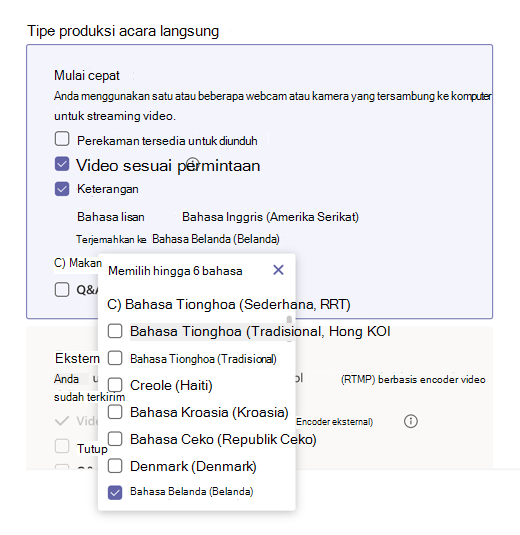
Penyelenggara dapat mengaktifkan keterangan dan subtitel langsung untuk acara dan memilih bahasa yang akan tersedia. Untuk menyiapkan keterangan dan subtitel langsung untuk acara Anda, pilih kotak Keterangan saat Anda menjadwalkan acara.
Catatan
Keterangan dan subtitel langsung hanya tersedia untuk acara langsung yang diproduksi menggunakan Teams.
Gunakan menu Terjemahkan ke untuk menambahkan hingga enam bahasa yang dapat dipilih peserta untuk melihat keterangan dan subtitel, selain bahasa yang digunakan. Misalnya, jika bahasa lisan adalah bahasa Inggris, tetapi Anda tahu ada kantor di Belanda yang menyetel, pilih bahasa Belanda (Belanda) agar mereka dapat memperoleh keterangan dalam bahasa Belanda.
Catatan
- Bahasa lisan yang didukung untuk fitur ini meliputi bahasa Inggris, Cina, Belanda, Prancis, Jerman, Hindi, Italia, Jepang, Korea, Portugis, Rusia, Spanyol, dan Swedia.
- Bahasa terjemahan yang didukung meliputi bahasa Afrikaans, Arab, Bosnia, Bulgaria, Catalan, Tionghoa (Sederhana, RRT), Kreol, Ceko, Denmark, Belanda, Inggris, Estonia, Filipina, Finlandia, Prancis, Jerman, Yunani, Ibrani, Hindi, Hmong, Hungaria, Indonesia, Italia, Jepang, Klingon, Korea, Latvia, Lituania, Malagasi, Melayu, Malta, Norwegia, Persia, Polandia, Portugis, Queretaro Otomi, Rumania, Rusia, Samoa, Serbia (Latin), Serbia Sirilik, Slovakia, Slovenia, Spanyol, Swahili, Swedia, Tahiti, Thailand, Tonga, Turki, Ukraina, Urdu, Vietnam, Welsh, dan Yucatec Maya.
- Jika Keterangan tidak ada, hubungi admin TI Anda untuk mengaktifkan fitur ini.
Manfaatkan keterangan dan subtitel sepenuhnya
- Bicaralah dengan jelas, perlahan, dan langsung ke mikrofon.
- Hindari lokasi dengan kebisingan latar belakang.
- Hindari beberapa orang berbicara pada saat yang sama.
- Gunakan peralatan bersertifikat Teams berkualitas tinggi yang tersedia untuk Anda.
Catatan
Kata-kata kutukan akan dibintangi.
Unduh transkrip
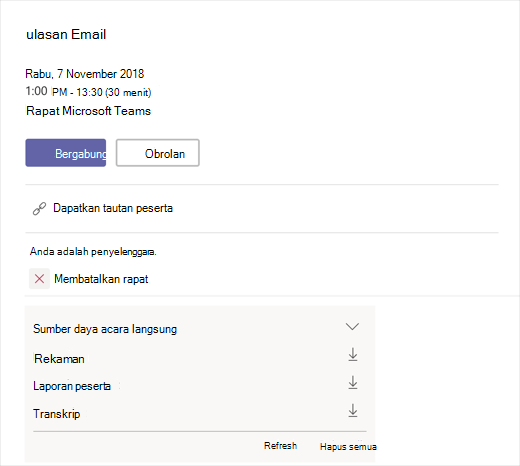
Setelah acara langsung selesai, klik  di Teams dan cari acara langsung. Di bawah Sumber daya acara langsung, Anda akan menemukan Transkrip. Anda akan melihat transkrip untuk setiap bahasa yang Anda pilih untuk keterangan dan subtitel. Pilih Unduh
 untuk mengunduhnya.
Untuk hasil terbaik, buka file dengan Microsoft Word.
Gunakan keterangan dan subtitel langsung
Pengalaman produser
Produser dapat mengontrol keterangan dan subtitel langsung mereka sendiri untuk acara tersebut dari  .
.
Untuk mengaktifkan dan menonaktifkan keterangan dan subtitel langsung Anda sendiri, pilih Keterangan langsung saya.
Untuk mengaktifkan atau menonaktifkan keterangan dan subtitel langsung peserta, pilih Keterangan langsung peserta. Peserta akan mendapatkan pemberitahuan saat Anda mengubah pengaturan ini.
Pengalaman peserta
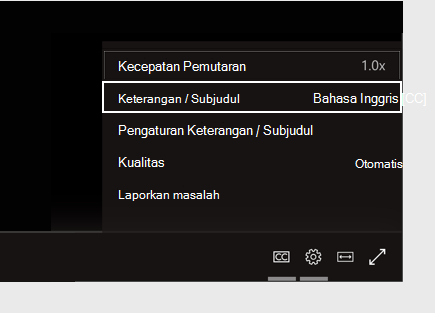
Untuk mengaktifkan teks dan subtitel langsung, pilih tombolSubtitel Aktif/ di kontrol video Anda.
Untuk mengubah bahasa caption, pilih tombol Pengaturan, >Keterangan/Subtitel, dan pilih bahasa yang Anda inginkan.
Catatan
Bahasa yang tersedia ditetapkan oleh penyelenggara acara langsung.