
Kelola pendaftaran acara di Microsoft Teams untuk menentukan cara peserta mendaftar dan berpartisipasi dalam acara Anda. Aktifkan atau nonaktifkan pendaftaran, kustomisasi formulir pendaftaran, tinjau dan kelola permintaan pendaftaran, dan kelola daftar tunggu acara Anda untuk membantu memastikan pengalaman pendaftaran yang lancar bagi peserta.
Penting
Jika Anda membuat acara di kalender Teams, pengalaman ini mungkin terlihat berbeda. Untuk bantuan mengelola pendaftaran acara yang dijadwalkan dari kalender Teams Anda, lihat Mengelola pendaftaran webinar.
Mengaktifkan atau menonaktifkan pendaftaran
Saat menjadwalkan acara, Anda dapat memilih untuk mengaktifkan atau menonaktifkan pendaftaran.
Untuk mengaktifkan atau menonaktifkan pendaftaran:
Buat acara di aplikasi Acara.
Di Siapa yang dapat hadir, aktifkan tombol Aktifkan pendaftaran?
Setelah menyimpan acara, Anda tidak akan dapat mengubah pengaturan ini.
Sesuaikan pendaftaran
Sesuaikan pengalaman pendaftaran untuk acara Anda dengan mengedit formulir pendaftaran, mengaktifkan persetujuan pendaftaran manual dan daftar tunggu acara, dan membatasi waktu mulai dan berakhir pendaftaran.
Penting
Untuk mengubah pendaftaran, pendaftaran harus telah diaktifkan sebelum Anda menyimpan acara terlebih dahulu saat menjadwalkannya.
Mengedit formulir pendaftaran
Pelajari selengkapnya tentang peserta Anda dengan menambahkan bidang kustom ke formulir pendaftaran. Formulir akan secara otomatis meminta peserta untuk nama depan dan nama belakang serta email mereka, serta menyertakan bidang persetujuan Microsoft.
Untuk mengkustomisasi formulir pendaftaran acara:
Pilih
 di sisi kiri Teams.
Pilih Kelola.
Temukan acara yang ingin Anda kustomisasi formulir pendaftarannya dan pilih Edit
 .
.Pilih Siapa yang bisa hadir.
Di pengaturan pendaftaran, pilih Kustomisasi.
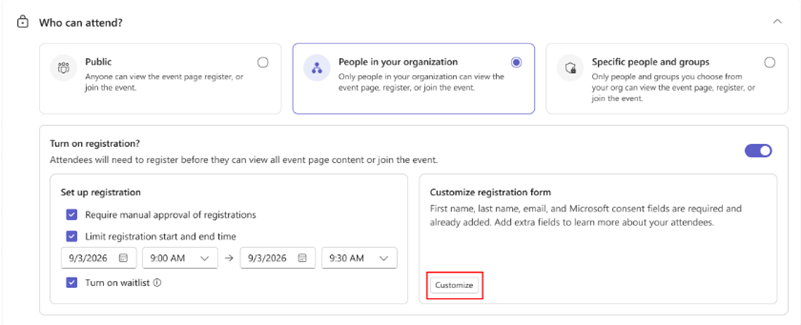
Pilih Tambahkan bidang.
Pilih bidang atau pilih Pertanyaan kustom untuk membuatnya.
Pilih apakah bidang diperlukan.
Gunakan panah untuk memindahkan bidang di atas atau di bawah yang lain pada formulir.
Pilih Simpan.
Pilih Simpan perubahan
 .
.
Untuk mengkustomisasi formulir pendaftaran untuk acara yang dibuat di kalender Teams, lihat Mengelola pendaftaran webinar di Microsoft Teams.
Mengaktifkan persetujuan manual
Jaga keamanan acara Anda dengan mengharuskan persetujuan manual untuk pendaftaran setiap peserta.
Untuk mengaktifkan persetujuan manual:
Pilih
di sisi kiri Teams.Pilih Kelola.
Temukan acara yang ingin Anda kustomisasi formulir pendaftarannya dan pilih Edit
.Pilih Siapa yang bisa hadir.
Di bawah Siapkan pendaftaran, centang kotak Perlu persetujuan manual untuk pendaftaran .
Pilih Simpan perubahan
.
Mengelola permintaan pendaftaran
Untuk mengelola permintaan pendaftaran acara:
Pilih
di sisi kiri Teams.Pilih Kelola.
Di bawah Diterbitkan, pilih acara.
Pilih People & email.
Pilih Peserta.
Di samping Status, pilih Persetujuan tertunda.
Pilih Tampilkan formulir di samping nama seseorang untuk menampilkan formulir pendaftaran mereka.
Untuk mengelola permintaan seseorang secara individual, pilih Tolak atau Setujui di samping nama mereka.
Untuk mengelola permintaan secara massal, centang kotak di samping beberapa nama atau centang kotak di samping Nama. Lalu, pilih Tolak (#) atau Setujui (#) di bagian atas daftar.
Untuk mengaktifkan persetujuan manual atau mengelola permintaan pendaftaran untuk acara yang dibuat di kalender Teams, lihat Mengelola pendaftaran webinar di Microsoft Teams.
Batasi waktu mulai dan berakhir pendaftaran
Untuk mengatur jangka waktu tertentu untuk pendaftaran peserta:
Pilih
di sisi kiri Teams.Pilih Kelola.
Temukan acara yang ingin Anda kustomisasi formulir pendaftarannya dan pilih Edit
.Pilih Siapa yang bisa hadir.
Di bawah Siapkan pendaftaran, centang kotak Batasi waktu mulai dan selesai pendaftaran .
Atur waktu mulai dan akhir pendaftaran.
Pilih Simpan perubahan
.
Untuk mengelola pendaftaran acara yang dibuat di kalender Teams, lihat Mengelola pendaftaran webinar di Microsoft Teams.
Aktifkan daftar tunggu acara
Pilih untuk memulai daftar tunggu setelah kapasitas acara Anda terisi. Jika peserta terdaftar membatalkan pendaftaran mereka, peserta yang terdaftar di waitlisted akan berkesempatan untuk mendaftar. Kapasitas waitlist akan sesuai dengan kapasitas pendaftaran.
Untuk mengaktifkan daftar tunggu acara:
Pilih
di sisi kiri Teams.Pilih Kelola.
Temukan acara yang ingin Anda aktifkan daftar tunggu di dan pilih Edit
.Pilih Siapa yang bisa hadir.
Di bawah Siapkan pendaftaran, centang kotak Aktifkan daftar tunggu .
Pilih Simpan perubahan
.
Mengelola daftar tunggu acara
Jika acara Anda sudah penuh, hapus peserta terdaftar atau tingkatkan kapasitas acara untuk memasukkan seseorang dari daftar tunggu. People akan dipindahkan dari daftar tunggu secara langsung.
Untuk mengelola daftar tunggu acara:
Pilih
di sisi kiri Teams.Pilih Kelola.
Pilih acara.
Pilih People & email.
Pilih Peserta.
Di samping Status, pilih Daftar tunggu.
Untuk mengelola daftar tunggu acara yang dibuat di kalender Teams, lihat Mengelola pendaftaran webinar di Microsoft Teams.
Lihat detail pendaftaran
Lihat berapa banyak orang yang terdaftar untuk acara Anda, melihat halaman pendaftaran, membatalkan pendaftaran mereka, dan banyak lagi.
Untuk melihat detail pendaftaran acara:
Pilih
di sisi kiri Teams.Pilih Kelola.
Pilih acara.
Pilih Wawasan.
Untuk mengunduh informasi ini untuk ditinjau nanti, pilih Unduh .
.