
Gunakan lobi rapat dalam rapat Teams untuk mencegah orang memasuki rapat secara langsung saat mereka bergabung. Penyelenggara, rekan penyelenggara, dan penyaji akan diberi tahu saat orang memasuki lobi dan dapat mengizinkan mereka masuk ke dalam rapat.
Di artikel ini
Pengaturan lobi
Setiap rapat secara default menggunakan pengaturan lobi yang ditetapkan oleh admin TI, namun Anda dapat mengubahnya sebelum atau selama rapat. Anda mungkin tidak dapat mengubah beberapa pengaturan jika rapat Anda menggunakan templat atau label sensitivitas.
Memilih siapa yang dapat melewati lobi
Sebagai penyelenggara rapat, Anda dapat memutuskan siapa yang ikut bergabung ke rapat secara langsung, dan siapa yang harus menunggu seseorang mengizinkan mereka masuk.
Jika Anda memilih untuk meminta orang menunggu, Anda (dan orang lain yang diizinkan menerima orang) akan melihat daftar orang di lobi. Dari sana, Anda dapat memilih untuk mengakui atau menolaknya.
| Siapa yang bisa melewati lobi? | Apa yang terjadi | Direkomendasikan saat... |
|---|---|---|
| Hanya penyelenggara dan rekan penyelenggara | Sebagai penyelenggara rapat, Anda dan rekan penyelenggara dapat bergabung dalam rapat secara langsung. Semua orang akan menunggu di lobi. | Anda ingin orang lain menunggu di lobi sampai Anda siap untuk menerima mereka. |
| People yang diundang* | Siapa pun yang menerima undangan, termasuk mereka yang diteruskan, akan bergabung dalam rapat secara langsung. People tanpa akun Teams tidak akan melewati lobi. Selain itu, daftar distribusi hingga 10.000 pengguna didukung. Jika Anda tidak ingin orang meneruskan undangan ke orang lain, nonaktifkan Izinkan Penerusan dalam undangan. |
Anda ingin sekelompok orang tertentu dan terbatas yang diundang melalui akun Teams mereka untuk bergabung dalam rapat secara langsung, dan semua orang menunggu di lobi. |
| People di organisasi saya | Hanya orang-orang dalam organisasi Anda yang dapat masuk ke rapat Anda secara langsung. Semua orang akan menunggu di lobi. | Anda ingin semua tamu dan orang eksternal menunggu di lobi sehingga Anda dapat menyetujuinya satu per satu. |
| People di organisasi dan tamu saya | People di organisasi Anda dan orang dengan akses tamu dapat masuk ke rapat Anda secara langsung. | Anda ingin semua orang eksternal (siapa pun di luar organisasi Anda, kecuali tamu) menunggu di lobi sehingga Anda dapat menyetujuinya satu per satu. |
| People in my org, organisasi tepercaya, dan tamu | Siapa pun dari organisasi dan organisasi yang telah mengatur koneksi dengan admin TI Anda, atau siapa pun yang bergabung sebagai tamu, akan dapat melewati lobi. | Anda ingin beberapa orang eksternal (misalnya, orang yang bergabung tanpa akun Teams dan orang dari organisasi yang admin TI Anda tidak menyiapkan koneksi) menunggu di lobi sehingga Anda dapat menyetujuinya satu per satu. |
| Setiap Orang | Siapa pun yang memiliki akses ke tautan rapat akan langsung masuk ke dalam rapat, termasuk orang yang menelepon. Bergantung pada kebijakan rapat yang disiapkan oleh admin TI Anda, orang yang bergabung tanpa akun Teams, orang dari organisasi yang tidak tepercaya, dan orang yang melakukan panggilan dapat ditempatkan di lobi hingga seseorang dari organisasi Anda atau organisasi tepercaya bergabung dalam rapat, meskipun opsi Semua orang dipilih. |
Anda tidak ingin ada yang menunggu di lobi. Anda ingin semua orang dapat bergabung dalam rapat tanpa persetujuan tertentu. |
* Untuk rapat saluran, hanya anggota saluran yang diundang langsung yang dapat melewati lobi.
Mengubah pengaturan lobi
Anda dapat mengubah pengaturan lobi sebelum, selama, atau setelah rapat (dalam kasus rangkaian rapat). Perubahan hanya akan diterapkan pada rapat tempat Anda mengubahnya, kecuali jika rapat tersebut merupakan bagian dari seri. Kemudian, perubahan akan diterapkan ke semua rapat mendatang dalam seri tersebut. Untuk mengubah pengaturan lobi default, hubungi admin TI Anda.
Sebelum rapat
Pilih
 di Teams.
Pilih acara.
Pilih Lihat acara
 .
.- Untuk mengedit seri rapat, pilih Edit seri.
Pilih tombol Pengaturan Opsi
 .
.Di akses rapat
 :
:- Pilih opsi dari menu menurun Siapa yang dapat melewati lobi?.
- Aktifkan People yang melakukan panggilan masuk dapat melewati tombol alih lobi yang diaktifkan atau dinonaktifkan.
- Pilih siapa yang dapat mengizinkan orang masuk ke dalam rapat dari menu menurun Siapa yang dapat mengizinkan masuk dari menu menurun lobi.
Pilih Terapkan.
Selama rapat
Jika Anda mengubah pengaturan lobi selama rapat, orang yang menunggu di lobi akan tetap berada di sana.
Pilih ikon
 > kontrol Kontrol Tampilkan opsi lainnya di kontrol rapat Anda.
Di akses
:- Pilih opsi dari menu menurun Siapa yang dapat melewati lobi?.
- Aktifkan People yang melakukan panggilan masuk dapat melewati tombol alih lobi yang diaktifkan atau dinonaktifkan, jika tersedia.
- Pilih siapa yang dapat mengizinkan orang masuk ke dalam rapat dari menu menurun Siapa yang dapat mengizinkan masuk dari menu menurun lobi.
Pilih Terapkan.
Kelola lobi
Selama rapat, orang yang Anda tunjuk untuk mengelola lobi dapat mengakui atau menolak masuk ke rapat.
Siapa yang dapat mengelola lobi
Penyelenggara rapat, rekan penyelenggara, dan penyaji dapat mengelola lobi. Jika Anda adalah penyelenggara, pilih peran mana yang dapat mengelola lobi selama rapat tertentu tersebut. Anda juga dapat menjadikan seseorang sebagai rekan penyelenggara atau penyaji dengan mengubah peran rapat mereka.
Untuk mengubah siapa yang dapat mengelola lobi:
Pilih
di Teams.Pilih acara.
Pilih Lihat acara
.- Untuk mengedit seri rapat, pilih Edit seri.
Pilih tombol Pengaturan Opsi
.Di akses rapat
, pilih siapa yang dapat mengizinkan orang masuk ke dalam rapat dari menu menurun Siapa yang dapat mengakui dari menu menurun lobi.Pilih Terapkan.
Mengakui atau menolak peserta
Selama rapat, orang yang mengelola lobi dapat melihat daftar peserta yang menunggu untuk masuk ke rapat dan memilih untuk mengakui atau menolaknya.
Untuk menerima atau menolak peserta:
Pilih tombol PeoplePeople
 di jendela rapat Anda.
Di bawah Menunggu di lobi:
- Pilih tanda centang di samping nama seseorang untuk menerimanya.
- Pilih X di samping nama seseorang untuk menolaknya.
- Pilih Terima semua untuk mengizinkan semua orang masuk dari lobi.
Obrolan lobi
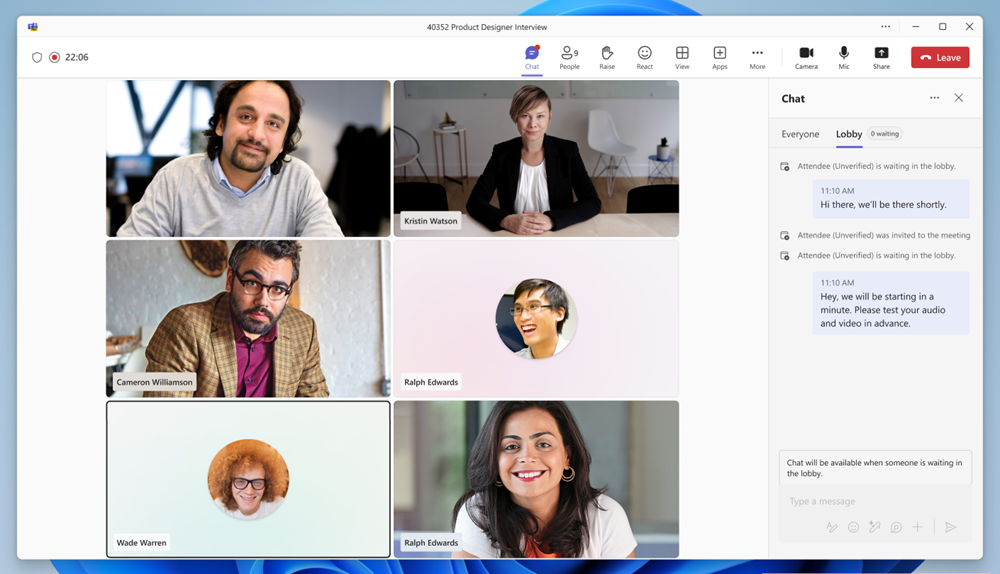
Kirim pesan obrolan ke peserta yang menunggu di lobi untuk mengomunikasikan penundaan, waktu tunggu, atau prasyarat atau tugas apa pun yang harus diselesaikan sebelum bergabung.
Penyelenggara dapat melihat dan mengirim pesan dalam obrolan lobi ketika setidaknya satu orang berada di lobi. Jika lobi kosong, obrolan lobi tidak akan tersedia.
Untuk melihat dan mengirim pesan dalam obrolan lobi:
- Pilih
 di Teams. Buka obrolan rapat dan pilih Lobi.
 - Pilih di kontrol rapat Anda. Di panel obrolan, pilih Lobi.
Penyelenggara dapat melihat semua pesan obrolan lobi sebelum, selama, dan setelah rapat.
Catatan
- Opsi Lobi hanya muncul saat seseorang menunggu di lobi.
- Obrolan lobi tidak mendukung hal berikut: Reaksi pesan, balasan, @mentions, emoji, GIF, stiker, Tulis ulang dengan Copilot, komponen Loop, Tindakan dan aplikasi
 (menambahkan aplikasi, melampirkan file, merekam klip video, dll.).
Tampilan peserta
Saat pesan baru dikirim dalam obrolan lobi, panel obrolan lobi akan terbuka secara otomatis untuk peserta di layar pra-gabungan, memastikan tidak ada yang melewatkan pesan. Mereka juga dapat memilih Lobi obrolan di layar pra-bergabung untuk melihat pesan.
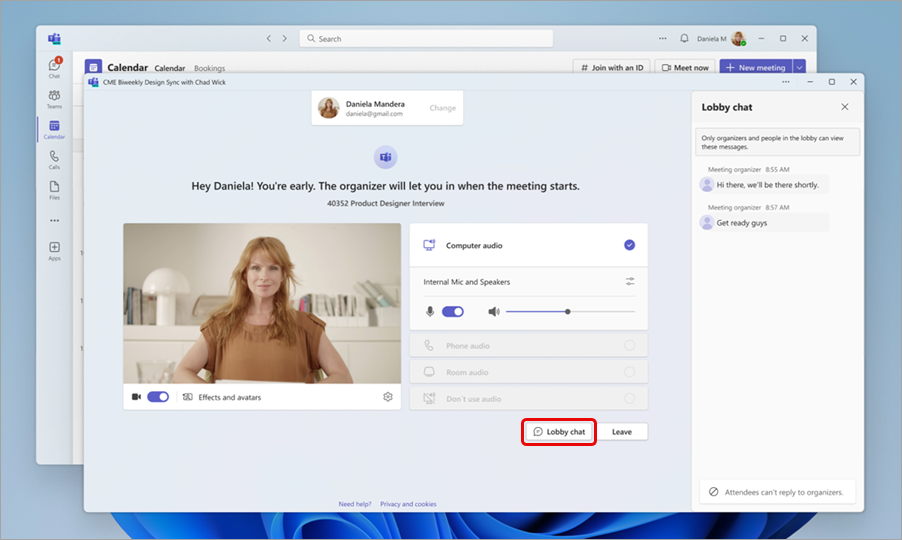
Peserta tidak akan dapat mengirim balasan atau reaksi dan hanya akan melihat pesan yang dikirim saat mereka berada di lobi. Pesan apa pun yang dikirim sebelum mereka bergabung tidak akan terlihat oleh mereka. Pesan obrolan lobi tidak muncul di obrolan rapat utama dan tidak dapat diakses oleh peserta setelah mereka bergabung dalam rapat.
Pemberitahuan lobi
People yang mengelola lobi akan menerima pemberitahuan bahwa ada orang yang menunggu di lobi. Di pemberitahuan, pilih Tampilkan lobi untuk langsung membuka lobi atau Matikan suara pemberitahuan ini untuk menonaktifkan pemberitahuan.
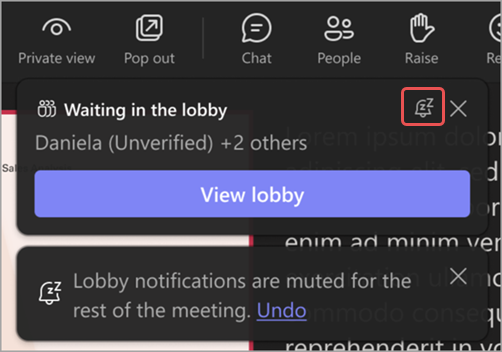
Pilih Batalkan untuk mengaktifkan kembali pemberitahuan.
Mematikan lobi untuk rapat
Jika Anda ingin semua orang bergabung dalam rapat secara langsung, atur Siapa yang dapat melewati lobi? ke Semua orang. Perubahan ini akan diterapkan pada rapat tersebut dan rapat mendatang jika merupakan bagian dari seri rapat. Hubungi admin TI Anda jika Anda ingin mengubah pengaturan ini untuk semua rapat mendatang yang Anda atur.
Catatan
Jika peserta anonim bergabung terlebih dahulu, mereka akan menunggu di lobi. Mereka akan diizinkan masuk ke rapat secara otomatis setelah seseorang dari organisasi Anda, organisasi tepercaya, atau pengguna tamu bergabung. Hubungi admin TI Anda untuk mengizinkan peserta anonim memulai rapat.
Anda juga dapat menghapus orang atau mengunci rapat Anda.
Untuk menghapus orang dari rapat:
- Pilih tombol PeoplePeople di jendela rapat Anda.
- Arahkan kursor ke nama orang yang ingin Anda hapus.
- Pilih Opsi lainnya
 > Opsi lainnya Hapus dari rapat.