
Mengapa saya tidak dapat menggunakan ruang terpisah dalam rapat Teams?
Untuk melihat Ruang terpisah Di kontrol rapat, Anda harus menjadi penyelenggara rapat rapat pribadi terjadwal, rapat Rapat Sekarang, rapat saluran terjadwal, atau rapat Rapat Sekarang. Selain itu, Anda perlu bergabung dalam rapat dari klien Teams yang didukung untuk Windows (termasuk VDI) atau macOS.
Klien Linux, web, iOS, iPadOS, Android (termasuk Chromebook), dan PSTN saat ini diaktifkan untuk peserta ruang terpisah, yang berarti peserta yang bergabung dari klien ini dapat dipindahkan ke ruang terpisah tetapi tidak dapat mengelola ruang terpisah.
Anda tidak akan melihat Ruang terpisah di kontrol rapat jika:
- Anda bukan penyelenggara rapat atau tidak ditetapkan sebagai manajer ruang terpisah.
- Rapat dibatalkan.
- Utas tempat rapat saluran diselenggarakan telah dihapus.
- Rapat diselenggarakan di saluran pribadi atau bersama.
- Anda bergabung dari klien yang tidak didukung.
- Anda bukan dari organisasi yang sama dengan penyelenggara rapat.
- Ruang terpisah dinonaktifkan oleh kebijakan melalui portal admin Anda.
Beberapa peserta rapat tidak dipindahkan ke ruang terpisah yang tepat. Apa yang harus saya lakukan?
Tipe peserta rapat tertentu tidak dapat dipindahkan ke ruang terpisah:
- Peserta masuk ke akun Microsoft Teams (gratis)
- Peserta yang bergabung dari perangkat yang tidak didukung, seperti CVI.
- Peserta yang saat ini tidak hadir dalam rapat.
- Peserta yang menggunakan versi lama Teams.
Tips
Rapat utama Anda dapat berfungsi sebagai ruang terpisah untuk peserta yang tidak dapat ditetapkan kepada.
Jika Anda adalah penyelenggara rapat dan masih mengalami masalah saat memindahkan peserta ke ruang terpisah, coba tetapkan ulang mereka ke ruang. Pelajari selengkapnya tentang cara melakukannya di sini.
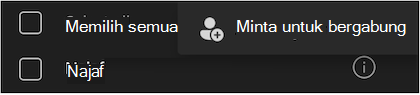
Penyelenggara rapat juga dapat mencoba menetapkan peserta yang gagal bergabung dengan ruang terpisah dengan menavigasi ke Ruang terpisah di kontrol rapat, arahkan kursor ke nama peserta hingga  Opsi lainnya muncul di samping nama peserta, lalu memilih Minta untuk bergabung. Peserta kemudian akan diminta untuk bergabung ke ruangan.
Ada beberapa batasan yang diketahui dengan memindahkan peserta yang telah ditugaskan ke ruang terbuka:
- Peserta yang tidak berada dalam ruang terpisah tidak dapat dipindahkan ke ruang terpisah lain.
- Peserta yang dipindahkan dari ruang terbuka ke ruang tertutup akan masuk ke rapat utama.
Saya melihat pesan kesalahan saat mencoba menutup semua ruang terpisah. Apa yang harus saya lakukan?
Coba klik kanan ruang yang gagal ditutup dan pilih Tutup ruang dari opsi menu.
Mengapa beberapa ruang terpisah saya tidak terbuka?
Ruang kosong tidak akan terbuka. Selain itu, jika Anda mengatur pengatur waktu untuk ruang terpisah dan tidak ada yang bergabung ke ruang, ruang tersebut tidak akan terbuka.
Mengapa ruang terpisah saya dengan pengatur waktu ditutup sebelum waktu berlalu?
Jika semua peserta meninggalkan rapat sebelum pengatur waktu habis, ruang akan ditutup secara otomatis.
Bagaimana cara mengontrol pengaturan lobi untuk rapat utama?
Anda dapat mengontrol apakah peserta rapat perlu diterima di lobi dari pengaturan ini. Untuk informasi selengkapnya, klik tautan berikut: Mengubah pengaturan peserta untuk rapat Teams.
Apakah memilih Akhiri rapat dalam rapat utama akan berakhir atau menutup semua ruang terpisah aktif?
Tidak, memilih Akhiri rapat hanya akan menutup rapat utama. Untuk menutup ruang terpisah, pilih Tutup ruang dari Ruang terpisah . Anda akan mengetahui bahwa ruang berhasil ditutup saat statusnya berubah menjadi Tertutup.
Apa yang harus saya lakukan jika titik akhir ponsel saya tidak bergerak?
Beri tahu penyelenggara atau manajer ruang terpisah untuk melakukan hal berikut:
- Periksa apakah Anda memiliki ruang yang ditetapkan di panel.
- Jika ruang sudah terbuka, klik tombol Tetapkan lagi.
Apa yang harus saya lakukan jika titik akhir ponsel saya terputus?
Anda dapat melakukan panggilan ulang ke dalam rapat.
- Jika Anda adalah pengguna panggilan, Anda akan bergabung dengan ruang utama. Minta penyelenggara untuk menetapkan Anda ke ruang pribadi dan memindahkan Anda.
- Jika Anda adalah pengguna panggilan saya, Anda akan dapat bergabung dengan ruang sebelumnya dengan mengklik tombol Gabung ke ruangan.
Apa yang harus saya lakukan jika saya menemukan Teams saya berada di satu ruang, tetapi panggilan telepon mendapatkan audio dari ruang lain saat menggunakan panggilan saya?
Hentikan panggilan PSTN Anda dan gunakan hubungi saya lagi dengan Teams Anda.
Apa saja batasan yang diketahui untuk dukungan telepon?
Peserta panggilan masuk perlu ditetapkan ulang ke ruang jika mereka berhenti dan bergabung kembali dalam rapat.
Menerima/menolak transfer tidak didukung untuk peserta telepon (PSTN) termasuk telepon saya.
Minta untuk bergabung tidak didukung: Peserta PSTN, termasuk telepon saya.
Peserta PSTN termasuk Telepon Saya akan dipindahkan secara otomatis ke ruang, meskipun pengaturan entri otomatis ke ruang terpisah NONAKTIF.
Peserta dial-out akan mendarat di lobi saat kembali ke ruang utama dari ruang terpisah.
Tips
Penyelenggara perlu memasukkan peserta lagi untuk mengizinkan mereka masuk.
Peserta PSTN tidak akan dapat berpindah jika ruang tidak dibuat oleh pemilik lisensi konferensi audio.
Jika penyelenggara memiliki lisensi konferensi audio, tetapi manajer ruang diskusi kelompok tidak memiliki lisensi konferensi audio:
- Jika ruang terpisah dibuat oleh manajer ruang terpisah, peserta PSTN dapat bergabung dengan ruang utama melalui panggilan masuk/panggilan keluar atau panggilan saya. Namun, mereka tidak dapat pindah ke ruang terpisah.
Jika penyelenggara tidak memiliki lisensi konferensi audio, tetapi manajer ruang terpisah memiliki lisensi konferensi audio:
Jika ruang terpisah dibuat oleh manajer ruang terpisah, peserta PSTN dapat bergabung dengan ruang terpisah secara langsung melalui panggilan keluar atau panggilan saya. Namun, mereka tidak dapat kembali ke rapat utama.
Tips
Pastikan penyelenggara dan manajer ruang diskusi kelompok memiliki lisensi konferensi audio.
Berapa jumlah maksimum peserta rapat untuk ruang terpisah?
Ruang terpisah dapat diatur untuk rapat hingga 1.000 peserta. Ada beberapa skenario yang akan menonaktifkan Ruang terpisah di kontrol rapat:
- Jika lebih dari 1.000 peserta bergabung dalam rapat dan pada titik tertentu, jumlah peserta di bawah 1.000, Ruang terpisah masih akan dinonaktifkan dalam kontrol rapat.
- Jika penyelenggara rapat mulai mengatur ruang terpisah ketika jumlahnya kurang dari 1.000 peserta rapat, jumlah rapat secara otomatis akan dibatasi, atau dikunci, hingga 1.000 orang. Artinya, tidak lebih dari 1.000 peserta akan dapat bergabung dalam rapat hingga semua ruang terpisah ditutup, dihapus, dan rapat dihidupkan ulang.
Catatan
Dalam kejadian berikutnya dari rapat yang telah dikunci pada 1.000 peserta, tidak ada lagi peserta yang dapat bergabung dengan kejadian tersebut di masa mendatang hingga ruang terpisah ditutup dan dihapus.
Apakah ruang terpisah akan kedaluwarsa?
Ruang terpisah akan kedaluwarsa jika tidak dibuka dalam 60 hari terakhir (seperti rapat lainnya). Ruang terpisah yang kedaluwarsa tidak ditampilkan dalam daftar ruang. Penyelenggara tidak dapat memulihkan ruang terpisah yang kedaluwarsa, tetapi masih dapat mengelola ruang lain (jika ada dan tidak kedaluwarsa). Mereka juga dapat menambahkan ruang terpisah baru (penomoran akan mengikuti secara bertahap), atau mereka dapat membuat ulang semua ruang dari awal.
Apa batasan umum penyelenggara rapat ketika mereka memilih manajer ruang terpisah?
Penyelenggara rapat memiliki batasan berikut saat menetapkan manajer ruang terpisah:
- Hanya penyaji di organisasi Anda yang dapat dipilih sebagai manajer ruang terpisah.
- Hanya penyaji yang diundang yang dapat dipilih sebagai manajer ruang terpisah.
- Jumlah manajer ruang terpisah dibatasi hingga 10.
- People yang bergabung sebagai peserta dan dipromosikan dari daftar tidak dapat dijadikan manajer ruang terpisah, meskipun diundang.
- Manajer ruang terpisah tidak dapat ditetapkan ke ruang tertentu, tetapi mereka dapat berpindah dengan bebas antarruang.
Apa saja batasan yang diketahui untuk pembuatan ruang terpisah pra-rapat dan pra-penetapan peserta untuk ruang terpisah?
Penyelenggara rapat yang menggunakan pembuatan ruang diskusi kelompok pra-rapat dan pra-penetapan peserta memiliki batasan berikut:
Peran:
- Hanya penyelenggara rapat yang dapat membuat ruang terpisah terlebih dahulu dan menetapkan peserta terlebih dahulu.
Ketersediaan pengalaman pra-rapat:
- Penyelenggara rapat hanya dapat mengakses pra-rapat ketika rapat utama tidak sedang berlangsung dan ketika semua ruang terpisah ditutup. Setelah rapat dimulai, ruang terpisah hanya dapat dikelola melalui panel ruang terpisah dalam rapat aktif (hal ini memerlukan penyelenggara atau manajer ruang terpisah untuk bergabung dalam rapat).
Penetapan peserta:
- Hanya orang di organisasi yang disetujui yang tersedia untuk pra-penetapan.
- Peserta yang masuk ke akun Microsoft Teams (gratis) tidak dapat ditetapkan ke ruang terpisah.
- Hanya peserta yang diundang dan mereka yang ditugaskan dalam sesi sebelumnya, terlepas apakah mereka diundang, yang tersedia untuk pra-penugasan.
- Penetapan peserta sebelumnya tidak dapat dilakukan jika rapat memiliki lebih dari 1.000 undangan.
- Peserta yang telah ditetapkan sebelumnya dan terlambat bergabung dalam rapat utama, setelah ruang terpisah dibuka, tidak akan dipindahkan secara otomatis ke ruang yang terbuka.
- Peserta yang ditetapkan sebelumnya yang bergabung dalam rapat utama dari perangkat yang tidak didukung tidak akan dipindahkan ke ruang terpisah saat ruang dibuka.
Pembuatan dan pengaturan ruang:
- Manajer ruang terpisah dapat ditunjuk sebelum rapat dengan mengakses pengaturan ruang terpisah di tab ruang terpisah, yang hanya tersedia setelah ruang terpisah dibuat.
- Batas waktu maksimum penyelenggara dapat membuat ruang terlebih dahulu sebelum rapat dimulai adalah 60 hari. Setelah 60 hari, ruang yang telah dibuat sebelumnya akan kedaluwarsa.
Bagaimana cara melaporkan masalah dengan ruang terpisah?
Bagikan umpan balik Anda tentang ruang terpisah dengan memilih Bantu > Berikan Umpan Balik di Teams. Anda juga dapat mengajukan pertanyaan di Microsoft Answers dan Microsoft Tech Community. Untuk memecahkan masalah lain dengan Dukungan Microsoft, Anda harus memiliki file log dari penyelenggara rapat dan komputer peserta rapat, yang dapat diekspor menggunakan langkah-langkah ini.