
Persiapkan di ruang hijau dengan penyelenggara dan penyaji lain sebelum rapat atau acara Teams untuk menguji berbagi konten, pengaturan video dan audio, dan banyak lagi. Kembali ke ruang hijau saat acara berakhir untuk memberikan pembekalan dan mendiskusikan acara.
Di artikel ini
Menyiapkan ruang tunggu
Untuk menyiapkan rapat atau acara dengan ruang hijau:
- Pilih
 di Teams.
 - Pilih acara dan pilih Lihat acara
 .
. -
Ikon Pengaturan Pilih Opsi
 .
. - Di tombol RolesPeople
 , ubah Siapa yang dapat mempresentasikan kepada orang tertentu atau Hanya penyelenggara dan rekan penyelenggara.
 - Di bidang Cari peserta , masukkan nama penyaji. Penyaji harus sudah diundang sebagai peserta agar muncul dalam daftar menurun.
- Di Alat produksi
 , aktifkan tombol alih Aktifkan ruang hijau .
 - Pilih Terapkan.
Penyelenggara dapat mengaktifkan atau menonaktifkan ruang tunggu saat rapat aktif dengan memilih  > kontrolKontrol Tampilkan opsi lainnya di kontrol rapat, tetapi perubahan tidak akan tercermin kecuali rapat berakhir dan dihidupkan ulang.
Catatan
Ruang tunggu saat ini didukung di Teams untuk rapat Teams desktop dan web (hanya browser Edge dan Chrome) serta rapat Teams seluler di perangkat iOS dan Android. Penyelenggara rapat dapat menelepon ke dalam rapat, tetapi orang lain yang melakukan panggilan masuk, panggilan keluar, atau menggunakan fungsi Hubungi saya mungkin tidak disambut dengan perintah suara yang tepat.
Bergabunglah dengan ruang tunggu
Anda akan secara otomatis bergabung dengan ruang tunggu sebelum memulai rapat untuk peserta. Tampilkan penyaji di layar, siapkan konten bersama, dan banyak lagi.
Untuk bergabung dengan ruang hijau:
- Pilih di Teams.
- Pilih pertemuan umum yang ingin Anda mulai.
- Pilih Gabung>Bergabung sekarang.
Bergabung melalui telepon
Bergabung atau mengundang orang lain untuk bergabung melalui telepon selama rapat atau acara Teams.
Temukan kode panggilan pertemuan umum dengan memilih Bagikan acara di detail acara. Kode harus dibagikan dengan penyaji secara langsung. Jika penyelenggara atau penyaji bergabung dalam seminar web atau pertemuan umum melalui telepon, mereka akan bergabung sebagai peserta hingga dipromosikan menjadi penyaji oleh penyelenggara.
Jika penyelenggara atau penyaji meminta seseorang untuk bergabung dalam seminar web, pertemuan umum, atau rapat terstruktur melalui telepon, orang tersebut akan memasuki ruang tunggu sebagai peserta hingga perannya diubah menjadi Penyaji.
Untuk mempelajari selengkapnya, lihat Peran dalam rapat Microsoft Teams.
Catatan
Untuk mengizinkan orang bergabung langsung ke ruang hijau, aktifkan opsi People yang melakukan panggilan masuk dapat melewati tombol alih lobi dalam opsi rapat. Jika tidak, Anda dapat memasukkan mereka ke ruang hijau dari lobi.
Pengalaman ruang hijau
Sebelum rapat
Dari ruang hijau, penyelenggara dapat mengubah opsi rapat dan memasukkan peserta dari lobi ke dalam rapat.
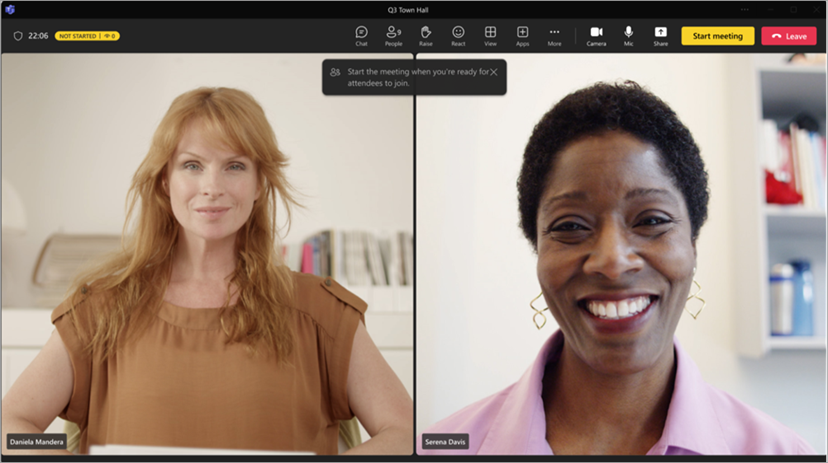
Baik penyelenggara maupun penyaji dapat:
- Chat. Obrolan yang tersedia untuk penyelenggara dan penyaji di ruang hijau adalah obrolan global yang tersedia untuk semua orang dalam rapat.
- Kelola tampilan yang dilihat peserta.
- Aktifkan keterangan.
- Tambahkan aplikasi ke rapat, seperti T&J. Saat penyelenggara menambahkan aplikasi ke rapat, peserta akan dapat mengakses aplikasi selagi menunggu.
- Mengakses catatan rapat.
- Lihat dan hapus peserta.
- Lihat audio, video, dan konten bersama penyaji dan penyelenggara lainnya.
- React dan lihat reaksi.
- Mulai rapat. Hanya penyaji dan penyelenggara yang bergabung menggunakan Teams untuk desktop atau web (browser Edge dan Chrome) yang dapat memulai rapat.
Penyelenggara dan penyaji tidak dapat mengubah tata letak rapat atau mengaktifkan transkrip, rekaman, atau Pelatih Pembicara dari ruang hijau. Mereka akan dapat melakukannya saat rapat dimulai.
Ada beberapa batasan ketika penyelenggara dan penyaji bergabung dengan ruang hijau:
Peserta CVI akan bergabung sebagai peserta dan tidak dapat berinteraksi dengan orang-orang di ruang hijau sampai mereka dipromosikan menjadi penyaji. Meskipun peserta CVI adalah peserta, mereka akan melihat layar kosong sebelum acara dimulai dan setelah acara berakhir.
Jika seseorang di ruang hijau dijadikan peserta, mereka tidak akan dapat menyalakan mikrofon atau kameranya.
Ketika peserta yang menunggu rapat dimulai dijadikan penyaji, peserta lain yang menunggu rapat dimulai akan dapat mendengarnya. Kami menyarankan untuk menurunkan pangkatnya untuk menghindari mikrofon langsung.
Pencatatan kepatuhan tidak akan tersedia bagi mereka yang bergabung dalam ruang hijau atau peserta yang menunggu rapat dimulai; Namun, pencatatan kepatuhan akan dimulai untuk semua peserta tertentu setelah rapat juga dimulai.
Catatan
Kapasitas ruang hijau dibatasi hingga 100 presenter sekaligus.
Selama rapat
Perekaman dan transkripsi rapat akan dilanjutkan jika dijeda karena ruang hijau. Jika keterangan diaktifkan di ruang hijau, keterangan akan tetap berfungsi seperti yang diharapkan dalam rapat.
Catatan
Jika perekaman otomatis diaktifkan, keterangan tidak akan berfungsi hingga rapat dimulai. Untuk memastikan keterangan tersedia di ruang hijau, jangan aktifkan Rekam dan transkripsikan secara otomatis dalam opsi rapat.
Setelah rapat
Kembali ke ruang tunggu setelah rapat dengan memilih Akhiri rapat di kontrol rapat Anda.

Saat Anda memilih Akhiri rapat, acara akan berhenti merekam dan mentranskripsi secara otomatis. Anda juga akan melihat pemberitahuan bahwa acara telah berakhir dan perekaman telah dihentikan.
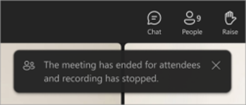
Peserta akan kembali ke ruang tunggu sementara penyelenggara dan penyaji tinggal di ruang hijau untuk memberikan pengarahan dan mendiskusikan acara.
- Jika mode Kelola diaktifkan, penyelenggara dan penyaji akan dihapus dari tahap rapat saat acara berakhir. Mereka akan melihat pesan di tahapan dan dapat menonaktifkan Mode Kelola jika menginginkannya.
- Mengakhiri acara tidak akan mengganggu berbagi layar penyelenggara atau penyaji.
Di akhir acara, penyelenggara dan penyaji masih memiliki akses ke obrolan ruang belakang.
Catatan
Penyaji dan penyelenggara yang bergabung dari perangkat seluler akan kembali ke ruang hijau, tetapi tidak akan memiliki tombol Akhiri acara .
Menambahkan dan menghapus orang
Tambahkan dan hapus orang dari ruang tunggu dengan mengubah peran mereka selama rapat atau acara. Untuk membawa seseorang ke ruang hijau, ubah peran mereka menjadi Penyaji.
Untuk menjadikan seseorang sebagai penyaji:
- Pilih tombol PeoplePeople di kontrol rapat Anda.
- Di panel Peserta , temukan orang yang ingin Anda bawa ke ruang tunggu dari daftar Peserta .
- Arahkan kursor ke nama orang tersebut dan pilih Opsi lainnya
 > opsi lainnya Microsoft TeamsBuat penyaji
 .
. - Pilih Ubah.
Orang tersebut akan memasuki ruang hijau secara otomatis saat Anda mengubah perannya.
Untuk menghapus seseorang dari ruang hijau, ubah peran mereka kembali menjadi Peserta.
Untuk menjadikan seseorang sebagai peserta:
- Pilih tombol PeoplePeople di kontrol rapat Anda.
- Di panel Peserta , temukan orang yang ingin Anda bawa ke ruang hijau dari daftar Penyaji .
- Arahkan kursor ke nama orang tersebut dan pilih Opsi lainnya> opsi lainnya Microsoft TeamsBuat peserta
 .
. - Pilih Ubah.
Untuk mempelajari selengkapnya, lihat Peran dalam rapat Microsoft Teams.
Pengalaman peserta
Saat ruang hijau aktif, peserta akan berada di ruang tunggu di mana mereka akan disambut oleh layar menunggu dan dapat berinteraksi melalui obrolan atau menggunakan aplikasi yang diaktifkan, seperti T&J.
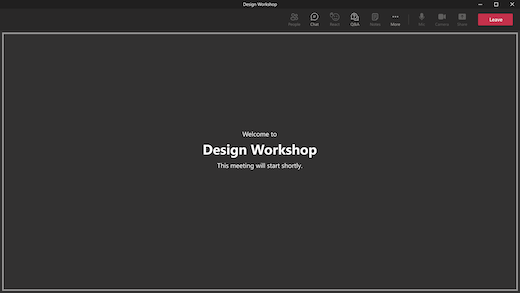
Peserta tidak dapat menyalakan mikrofon atau kamera mereka atau melihat dan mendengar apa yang terjadi di ruang hijau. Mereka juga tidak dapat mengakses panel peserta, tetapi dapat melihat orang yang terlibat atau diundang ke rapat.
Saat Anda mengakhiri acara, peserta akan secara otomatis kembali ke ruang tunggu dan melihat pesan ini hingga mereka pergi.
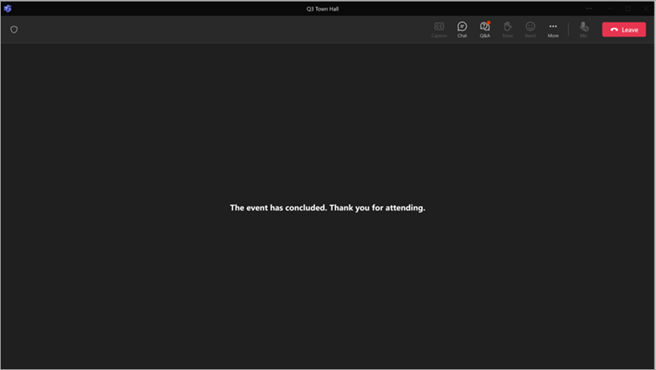
Di akhir acara, peserta masih memiliki akses untuk melihat dan mengirim pesan dalam obrolan global.
Catatan
Penyelenggara rapat mungkin menerima pemberitahuan Mulai Rapat jika peserta bergabung dalam rapat. Ini tidak berarti rapat telah resmi dimulai. Ketika ruang hijau diaktifkan untuk rapat, hanya penyaji atau penyelenggara yang dapat memulai rapat.