
Penting
Pengalaman acara langsung Teams akan dihentikan pada 30 Juni 2026. Silakan beralih ke pertemuan umum Teams untuk mengetahui fitur dan pengalaman acara terbaru. Untuk informasi lebih lanjut, silakan baca posting blog ini.
Saat acara langsung dibuat dengan opsi T&J, peserta dapat berinteraksi dengan produser dan penyaji dalam T&J yang dimoderasi.
Tonton video ini untuk gambaran umum tentang moderasi T&J dalam acara langsung Teams.
Sebelum acara
Peserta dapat mulai mengajukan pertanyaan di T&J segera setelah mereka bergabung dengan acara, meskipun acara belum dimulai. Pertanyaan ini hanya dapat dilihat oleh moderator hingga moderator menerbitkannya ke acara.
Selama acara
Secara default, T&J akan terbuka untuk pertanyaan saat acara dimulai. Moderator kemudian dapat mengontrol kapan peserta dapat mengajukan pertanyaan menggunakan tombol alih T&J.
Membuka atau menutup&J
Buka panel T&J dengan memilih Perlihatkan T&J
 di kontrol rapat.
Tombol alih di panel akan menunjukkan bahwa T&J terbuka untuk pertanyaan.
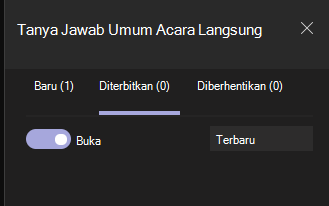
Untuk mencegah peserta memasukkan pertanyaan, pilih tombol alih. Tombol alih kemudian akan mengatakan Ditutup.
Menjawab pertanyaan
Semua pertanyaan awalnya muncul di tab Baru .
Tanggapi secara publik
Pilih Terbitkan di atas pertanyaan agar segera terlihat oleh semua orang.
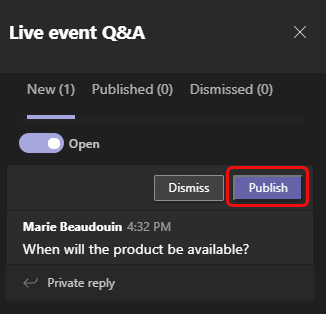
Kemudian pertanyaan berpindah ke tab Diterbitkan .
Pada tab Diterbitkan, masukkan balasan Anda dalam kotak tulis dan pilih
 Kirim Kirim. Semua orang kini dapat melihat jawaban Anda.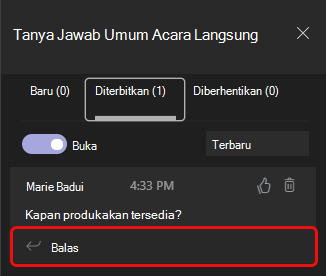
Catatan
Anda juga dapat mengirim respons dan kemudian membuat tanya jawab menjadi publik.
Untuk "menyukai" pertanyaan, pilih ikon jempol ke atas  .
.
Tanggapi secara privat
- Pada tab Baru, masukkan jawaban Anda di kotak Balasan pribadi dan pilih . Jawabannya langsung tersedia untuk orang yang mengajukan pertanyaan.
Buat pengumuman
Untuk mengirim pesan kepada semua orang, masukkan pesan ke dalam kotak Buat pengumuman di bagian bawah panel dan pilih Kirim Kirim.
Menolak pertanyaan
- Untuk menghapus pertanyaan dari T&J, pilih Tutup.
Pertanyaan berpindah ke tab Tutup .
Anda juga dapat menghapus pertanyaan yang diterbitkan dengan memilih ikon Hapus .
.
Setelah acara
Setelah acara selesai, Anda dapat mengunduh laporan, termasuk laporan T&J.
Buka kalender Teams dan klik dua kali undangan acara.
Pilih panah bawah di samping laporan T&J.
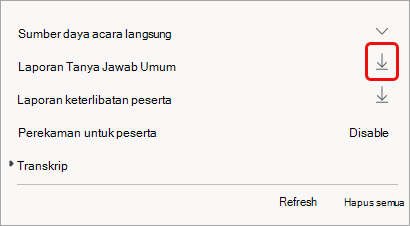
Laporan diunduh sebagai file .CSV ke folder Unduhan komputer Anda.