
Dapatkan wawasan berharga tentang pertemuan umum dan audiensnya dengan laporan dan analitik di Microsoft Teams. Lihat dan ekspor data dari pertemuan umum, termasuk jumlah pemirsa, metrik kinerja penyaji, dan lainnya.
Tampilan Acara dan Tampilan Penyaji Bagikan wawasan tentang berbagai grup selama acara: Tampilan Acara memperlihatkan data tentang audiens Anda, sementara Tampilan Penyaji memperlihatkan data tentang aliran penyaji.
Di artikel ini
Analitik penyelenggara waktu nyata
Mengakses dan mengekspor analitik
Analitik penyelenggara waktu nyata
Catatan
- Analitik penyelenggara waktu nyata adalah fitur lanjutan yang tersedia dalam acara dengan hingga 3.000 peserta. Untuk menggunakan fitur ini dalam acara yang lebih besar, hubungi admin TI Anda.
- Jika memiliki Teams Premium sebelum 1 April 2026, Anda akan terus memiliki akses ke fitur ini dalam acara hingga 100.000 peserta hingga lisensi Anda berakhir. Untuk mempelajari selengkapnya tentang lisensi Teams untuk acara, hubungi admin TI Anda.
Selama pertemuan umum, penyelenggara dan rekan penyelenggara dapat melihat analitik acara real time seperti jumlah pemirsa, negara atau kawasan peserta, dan banyak lagi.
Tampilan acara
Tampilan Peristiwa menampilkan beberapa widget data: ubin ringkasan, bagan dan grafik, tabel perincian, dan lini masa pengalaman tampilan.
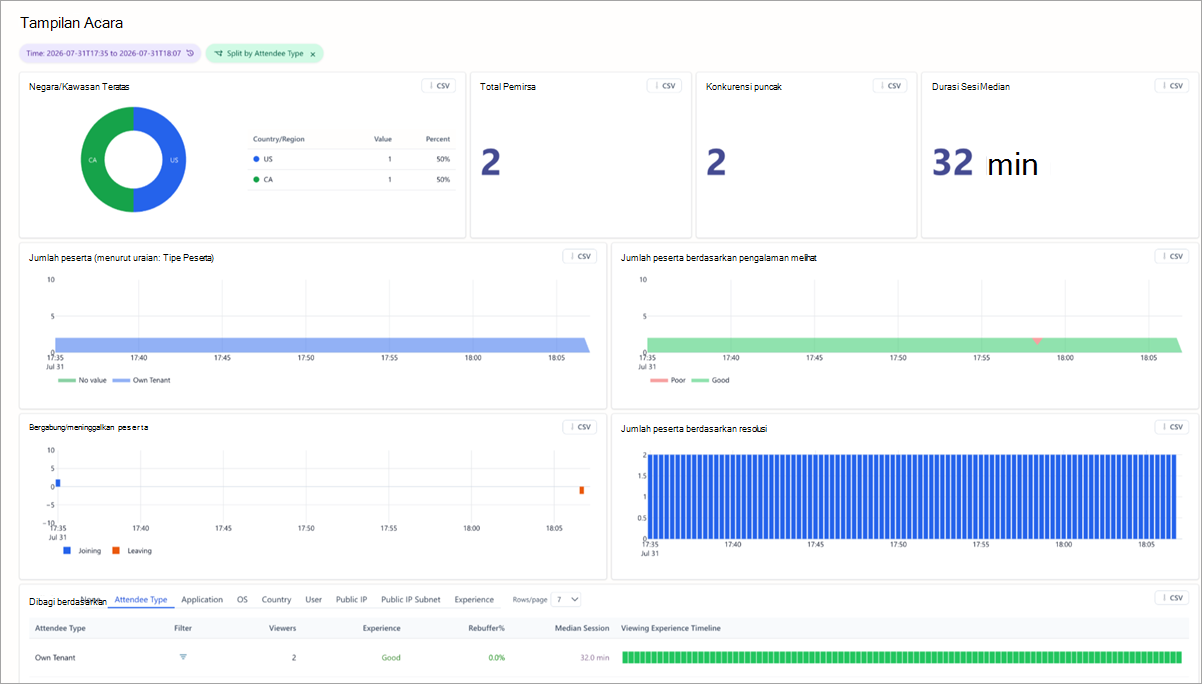
Lihat laporan yang berkaitan dengan keseluruhan peristiwa atau untuk segmen tertentu dari suatu peristiwa. Untuk mempersempit jangka waktu pelaporan, pilih Waktu di bagian atas halaman dan tentukan jendela waktu.
Ubin ringkasan
Tampilkan ubin di bagian atas Tampilan Peristiwa untuk ringkasan singkat acara.
- Ubin Negara/Kawasan Teratas memperlihatkan perincian negara tempat audiens melihat pertemuan umum.
- Ubin Total Pemirsa menunjukkan jumlah orang yang menonton pertemuan umum.
- Ubin Konkurensi Puncak menunjukkan jumlah penonton tertinggi yang terhubung pada saat yang sama.
- Ubin Durasi Sesi Median menunjukkan jangka waktu rata-rata yang dihabiskan pemirsa untuk terhubung ke acara.
Bagan dan grafik
Lima bagan gambaran umum memperlihatkan metrik inti pertemuan umum.
- Jumlah peserta menunjukkan jumlah pemirsa yang terhubung ke acara dari waktu ke waktu. Bagan mengikuti Pemisahan berdasarkan pilihan Anda dan memperlihatkan pemirsa yang dilibatkan dalam perincian tertentu, seperti Tipe Peserta.
- Negara/Kawasan Teratas menunjukkan distribusi pemirsa berdasarkan negara atau kawasan, dengan jumlah pemirsa dan persentase masing-masing.
- Bergabung/Keluar dari Peserta menunjukkan apakah peserta bergabung, me-refresh, atau keluar pada titik-titik tertentu selama acara.
- Penghitungan peserta berdasarkan Menonton Pengalaman menunjukkan apakah pemirsa memiliki pengalaman yang baik (hijau) atau pengalaman buruk (oranye).
- Jumlah Peserta berdasarkan Resolusi menunjukkan jumlah penonton yang menonton pada tingkat resolusi video yang berbeda selama acara.
Tabel perincian
Tabel perincian memberikan perincian mendetail berdasarkan dimensi, termasuk jumlah pemirsa, pengalaman, persentase buffering ulang, dan durasi sesi median.
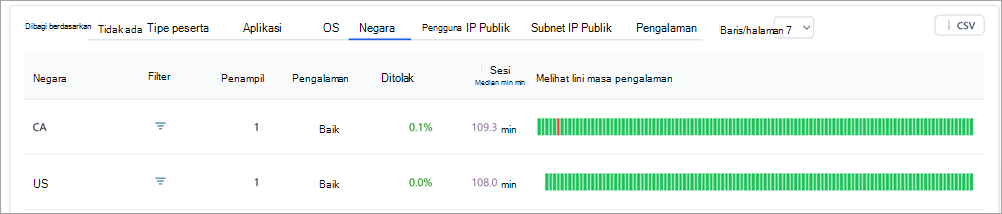
Pilih dimensi dengan kontrol Pisahkan berdasarkan di atas tabel, filter ke nilai tertentu dengan baris Filter , dan gunakan Baris/halaman untuk mengontrol berapa banyak baris yang ditampilkan per halaman tabel.
Opsi yang dibagi berdasarkan meliputi:
- Tidak ada: Menampilkan semua pemirsa.
- Tipe peserta: Mengelompokkan pemirsa berdasarkan organisasi mereka (organisasi, tamu yang sama, dll.).
- Aplikasi: Mengelompokkan pemirsa berdasarkan aplikasi yang mereka gunakan untuk melihat (Microsoft Edge, Teams untuk desktop, dll.).
- OS: Mengelompokkan penonton berdasarkan sistem operasinya.
- Negara/Wilayah: Menampilkan pemirsa berdasarkan kawasan.
- Pengguna: Mencantumkan penampil satu per satu berdasarkan ID objek Azure Active Directory (AAD) mereka.
- IP Publik: Mengelompokkan pemirsa berdasarkan alamat IP publik mereka.
- Subnet IP Publik: Mengelompokkan penonton berdasarkan tiga oktet pertama alamat IP publik mereka.
- Pengalaman menonton: Mengelompokkan penonton berdasarkan pengalaman mereka (baik atau buruk).
Jika Anda memisahkan berdasarkan tipe peserta, grupnya adalah:
- Penyewa sendiri: Peserta dari organisasi Anda.
- Lintas penyewa: Peserta dari luar organisasi Anda yang diautentikasi (masuk ke akun sebelum bergabung dengan pertemuan umum).
- Tamu: Peserta dari luar organisasi Anda yang anonim atau tidak diautentikasi (tidak masuk ke akun sebelum bergabung dengan pertemuan umum).
Melihat lini masa pengalaman
Lini masa pengalaman menonton menunjukkan ketika peserta memiliki pengalaman menonton yang baik atau buruk selama pertemuan umum. Hal ini dibuat berdasarkan apakah peserta mengalami buffering ulang atau bingkai video diam.
| % penambang ulang | Kode warna | Penentuan |
|---|---|---|
| Kurang dari 2,5% | Hijau | Pengalaman dianggap baik ketika ada kurang dari 2,5% rebuffering selama acara. |
| Lebih dari 2,5% | Orange | Pengalaman dianggap buruk ketika ada lebih dari 2,5% rebuffering dan basis pengguna yang substansial terwakili. |
Anda dapat melihat data lini masa berdasarkan dimensi yang berbeda.
Untuk melihat data yang lebih mendetail, sorot sebagian grafik dengan mengeklik dan menyeret kursor ke bagian yang ingin Anda perincikan selengkapnya. Saat Anda merilis, data akan di-refresh untuk hanya mencerminkan rentang waktu yang disorot.
Mengakses dan mengekspor analitik
Untuk mengakses analitik real time:
- Pilih Kalender
 di Teams.
 - Buka pertemuan umum.
- Pilih Kelola acara
 .
. -
Buka Laporan, lalu pilih Tampilkan wawasan acara
 .
.
Data akan tersedia setelah pertemuan umum dimulai dan dapat diakses hingga 28 hari
Untuk mengekspor data analitik penampil:
- Atur rentang waktu dan Pisahkan berdasarkan pilihan yang ingin Anda ekspor datanya.
- Pilih CSV di header widget yang ingin Anda ekspor. Data di balik widget tersebut akan diunduh sebagai file .csv.
Melihat dan mengunduh laporan pertemuan umum
Setelah pertemuan umum berakhir, lihat laporan pertemuan umum untuk melihat jumlah peserta yang hadir di acara Anda, durasi acara, dan rata-rata waktu kehadiran. Lihat peran peserta, waktu bergabung dan keluar, dan berapa lama mereka hadir.
Untuk melihat laporan pertemuan umum:
- Pilih Kalender di Teams.
- Buka detail pertemuan umum sebelumnya.
- Pilih Laporan.
- Untuk melihat laporan pertemuan umum lainnya, pilih tanggal dan waktu. Kemudian, pilih tanggal laporan yang ingin Anda lihat.
- Pilih Unduh
 untuk menyimpan dan mengunduh laporan ke perangkat Anda.
Analitik penyaji
Analitik penyaji memberdayakan penyelenggara untuk memantau kesehatan aliran penyaji secara real time, memastikan bahwa konten yang dikirimkan kepada peserta memiliki kualitas terbaik. Untuk menampilkan analitik penyaji, pilih Tampilan Penyaji di kiri atas dasbor analitik.
Tiga kontrol di bagian atas Tampilan penyaji membentuk apa yang Anda lihat:
- Rentang waktu menetapkan jendela waktu yang akan Anda lihat laporannya.
- Refresh setiap set irama di mana tampilan menarik data baru selama acara langsung.
- Pembicara Aktif mempersempit tampilan ke penyaji yang berbicara, yang berguna ketika beberapa penyaji terhubung tetapi hanya satu yang langsung di depan audiens.
Resolusi kamera
Ini menunjukkan resolusi kamera webcam median penyaji.
Resolusi berbagi aplikasi
Ini menunjukkan resolusi berbagi layar rata-rata.
Kualitas siaran penyaji dari waktu ke waktu
Tindakan ini menampilkan semua penyaji dan kualitas siarannya dari waktu ke waktu. Peringkat kualitas didasarkan pada masalah yang dialami penyaji selama acara yang disorot dalam tabel Masalah Media Penyaji .
- Hijau: Luar biasa
- Kuning: Bagus
- Merah: Buruk
Kualitas siaran seiring waktu
Menampilkan kualitas siaran untuk saat ini Pisahkan berdasarkan pilihan, sehingga Anda dapat membandingkan satu penyaji atau sumber dengan acara secara keseluruhan.
Masalah media penyaji
Mencantumkan semua masalah yang dialami penyaji, seperti kecepatan bingkai yang buruk, berdasarkan telemetri real time Teams, serta kapan setiap masalah terjadi selama acara berlangsung.
Tabel perincian
Gunakan Pisahkan berdasarkan untuk mengelompokkan tabel menurut Tidak Ada, Sumber, Penyaji, atau Penyaji di Sumber. Tabel ini mencantumkan jumlah sampel yang dikumpulkan untuk setiap baris, jumlah sampel yang buruk, tingkat buruk yang dihasilkan, dan berapa banyak penyaji yang terwakili dalam baris.
Pilih Baris/halaman untuk menentukan berapa banyak baris yang ditampilkan di setiap halaman. Pilih CSV untuk mengunduhnya.
Access
Admin TI juga dapat mengakses wawasan pertemuan umum. Penyelenggara pertemuan umum dapat berbagi URL wawasan pertemuan umum dengan admin TI yang memiliki peran berikut:
| Peran | Menampilkan analitik & laporan | Konfigurasi akun | Penguji senyap |
|---|---|---|---|
| Admin global | Ya | Mengubah | Mengubah |
| Admin Teams | Ya | Mengubah | Mengubah |
| Admin komunikasi Teams | Ya | Mengubah | Mengubah |
| Teknisi dukungan komunikasi Teams | Ya | Membaca | Membaca |
| Spesialis dukungan komunikasi Teams | Ya | Membaca | Membaca |
| Pembaca global | Ya | Membaca | Membaca |
| Pembaca Laporan | Ya | Tidak ada | Baca |