
Di Teams, sesuaikan pengaturan audio Anda dengan mudah sebelum dan selama panggilan atau rapat.
Catatan
Pastikan pengaturan audio perangkat dan pengaturan audio browser Anda dikonfigurasi untuk memberikan Teams akses ke speaker dan mikrofon perangkat Anda.
Mengubah sumber audio
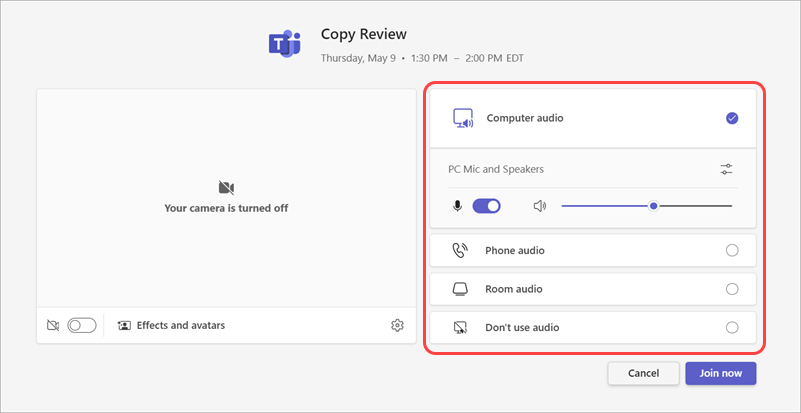
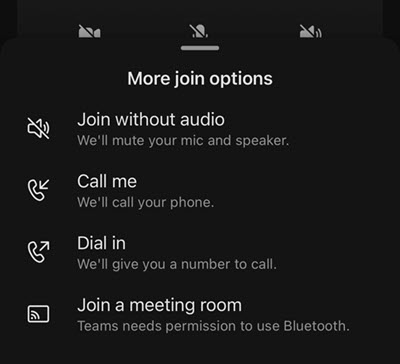
Saat bergabung dalam rapat Teams, Anda dapat memilih sumber audio dari layar pra-bergabung rapat. Pengaturan audio yang tersedia bervariasi tergantung pada sumber yang Anda pilih.
Jika bergabung dari aplikasi desktop Teams, Anda dapat memilih dari beberapa opsi sumber audio sebelum bergabung.
| Sumber audio | Saat Anda memilih ini... |
|---|---|
| Audio komputer | Speaker dan mikrofon default komputer Anda akan digunakan selama rapat. |
| Audio telepon | Mikrofon dan speaker ponsel Anda akan menjadi sumber audio Anda selama rapat. Setelah bergabung, Anda akan memiliki dua opsi:
|
| Audio ruang | Anda akan menambahkan atau memilih ruang rapat dari menu menurun. Sistem audio ruang akan menjadi sumber audio rapat Anda. |
| Jangan gunakan audio | Anda akan bergabung dalam rapat tanpa suara. |
Jika memilih sumber audio selain Audio komputer, Anda dapat memilih untuk beralih kembali ke audio komputer selama rapat dengan memilih tombol Nyalakan di kontrol rapat Teams.
Mengubah pengaturan speaker dan mikrofon
Sesuaikan pengaturan speaker dan mikrofon di pengaturan Teams atau saat Anda bergabung dalam rapat Teams. Anda dapat mengubah pengaturan sebelum bergabung atau saat berada dalam rapat.
Catatan
Beberapa pengaturan audio mungkin tidak tersedia tergantung pada kebijakan yang ditetapkan oleh penyelenggara rapat atau admin TI Anda.
Di Teams
Untuk membuka pengaturan perangkat audio Anda:
Di Teams, pilih Pengaturan dan lainnya
 > opsi lainnya Microsoft Teams
 .
.Pilih Perangkat Ikon
 .
.Di Perangkat, pilih Kelola perangkat untuk menyambungkan atau memutuskan sambungan perangkat audio Anda.
Dipengaturan AudioPengaturan>
 :
:- Pilih speaker tersambung yang ingin Anda gunakan dari menu dropdown Speaker .
- Pilih mikrofon tersambung yang ingin Anda gunakan dari menu drop-down Mikrofon .
- Aktifkan tombol Sesuaikan sensitivitas mikrofon secara otomatis untuk memastikan semua orang mendengar Anda pada volume yang sama selama rapat.
- Aktifkan tombol Sinkronkan perangkat untuk menyinkronkan perangkat audio Teams Anda dan menggunakan semua tombolnya selama rapat.
Pilih Lakukan panggilan pengujian
 untuk menguji pengaturan Anda.
Dalam peredam kebisingan:
Pilih Kebisingan latar belakang saja untuk menekan kebisingan di sekitar Anda dan meminimalkan gangguan selama panggilan.
Pilih Isolasi suara untuk menekan suara lain yang mungkin masuk melalui mikrofon Anda dan pastikan orang lain dalam rapat hanya mendengar suara Anda.
Catatan
Untuk ini, Anda harus membuat profil suara jika Anda tidak menggunakan headset.
Aktifkan tombol alih Audio spasial untuk menikmati suara yang lebih imersif selama rapat Teams Anda. Untuk mempelajari selengkapnya, lihat Audio spasial dalam rapat Microsoft Teams.
Sedang Rapat
Ubah pengaturan audio dari layar pra-bergabung rapat atau di jendela rapat setelah Anda bergabung.
Untuk mengakses pengaturan audio dari layar pra-gabungan:
Bergabung ke rapat dari kalender Teams Anda.
Di layar pra-gabungan, pilih sumber audio Anda.
- Jika Anda memilih Audio komputer, pilih ikon Pengaturan audio
 untuk mengakses pengaturan audio lainnya. Perubahan pada pengaturan audio Anda akan diterapkan saat Anda bergabung dalam rapat.
- Jika Anda memilih Audio komputer, pilih ikon Pengaturan audio
Pilih Gabung sekarang.
Untuk mengakses pengaturan audio setelah Anda bergabung dalam rapat:
- Di kontrol rapat, pilih
 untuk mematikan suara Anda sendiri atau suara untuk menyalakan suara Anda sendiri.
 - Pilih panah menurun di samping Mikrofon untuk pengaturan lainnya. Untuk melihat pengaturan audio tingkat lanjut, pilih Pengaturan audio lainnya.
Perubahan pengaturan audio yang dibuat selama rapat akan segera berlaku.
Berbagi suara saat berbagi layar
Jika berbagi layar selama rapat, Anda dapat menyertakan suara agar orang lain mendengar apa yang diputar di layar bersama Anda.
Untuk berbagi suara saat berbagi layar:
Bergabung dalam rapat Teams.
Pilih Bagikan
 di kontrol rapat.
Aktifkan tombol alih Sertakan suara .

Pilih jendela yang ingin Anda bagikan untuk memulai berbagi layar. Peserta akan dapat mendengar audio dari konten di layar tersebut saat Anda berbagi.

Topik terkait
Mengelola izin audio dan video peserta dalam rapat Microsoft Teams