
Buat seminar web dan tetapkan tanggal dan waktunya, tambahkan rekan penyelenggara dan penyaji, serta masukkan item agenda dan catatan untuk ditinjau oleh penyaji lain sebelum acara.
Untuk mempelajari tentang praktik terbaik saat menjadwalkan acara besar, lihat Tips untuk menyiapkan rapat dan acara besar di Microsoft Teams.
Di artikel ini
Tambahkan rekan penyelenggara seminar web
Menambahkan penyaji seminar web
Tampilkan atau sembunyikan penyaji di situs acara
Membuat seminar web
Di kalender Teams, pilih panah di samping
 dan pilih Webinar
 .
.Masukkan detail seminar web.
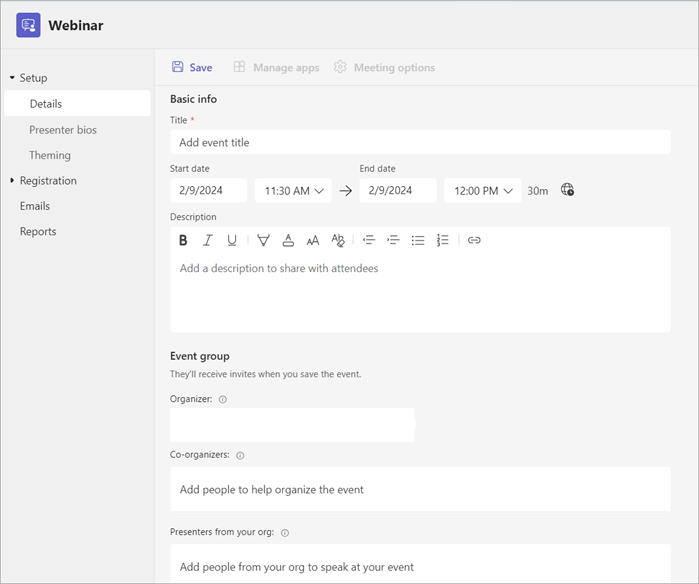
Masukkan judul dan tanggal seminar web, waktu mulai dan selesai, serta deskripsi. Anda juga dapat menambahkan penyaji dan rekan penyelenggara ke acara.
Tips
Pertimbangkan untuk menetapkan waktu mulai yang lebih lambat bagi peserta pada formulir pendaftaran guna memberi diri Anda dan penyaji waktu untuk mempersiapkan diri bersama sebelum acara dimulai.
Secara default, seminar web akan bersifat Publik, atau terbuka bagi siapa saja di dalam dan di luar organisasi Anda untuk mendaftar. Anda dapat mengubahnya dari Publik menjadi Organisasi Anda, yang akan membuat halaman acara dan pendaftaran hanya tersedia bagi orang-orang dalam organisasi Anda.
Di bagian catatan rapat, Anda dapat menambahkan item agenda dan catatan, serta menetapkan tugas pra-seminar web kepada penyaji. Info ini hanya dibagikan dengan penyaji.
Catatan
- Peserta tidak akan melihat detail yang dimasukkan pada formulir ini.
- Tipe akses seminar web dapat diubah sebelum seminar web dipublikasikan.
Pilih Save
 untuk melanjutkan ke pendaftaran.
Catatan
Saat Anda menyimpan acara, undangan akan dikirim ke peserta secara otomatis.
Menduplikasi seminar web
Duplikasi seminar web yang ada untuk menerapkan semua detail dan pengaturannya ke seminar web baru. Anda dapat menduplikasi seminar web sebelumnya dan mendatang yang ada di kalender Teams Anda.
Saat Anda menduplikasi seminar web yang sudah ada, seminar web baru akan memiliki hal yang sama:
- Judul
- Deskripsi
- Penyaji dan rekan penyelenggara
- Tema acara
- Pengaturan pendaftaran
- Email yang disesuaikan
- Opsi rapat
Untuk menduplikasi seminar web:
- Di kalender Teams, pilih seminar web yang lalu atau yang akan datang yang ingin Anda duplikasi.
- Pilih Lihat acara
 .
. -
Pilih Ikon acara duplikat
 .
. - Tetapkan tanggal dan waktu acara baru dan edit detail acara apa pun yang ingin Anda ubah.
- Pilih .
Catatan
Jika Anda menduplikasi acara yang belum diubah atau diikuti dalam 60 hari terakhir, opsi rapatnya tidak akan dialihkan. Acara duplikat akan memiliki opsi rapat default.
Tambahkan rekan penyelenggara seminar web
Rekan penyelenggara webinar dapat membantu mengelola acara dengan mengedit formulir pendaftaran, menyesuaikan tema acara, dan banyak lagi.
Rekan penyelenggara dapat memodifikasi acara dengan banyak cara yang sama seperti yang dapat dilakukan penyelenggara, kecuali rekan penyelenggara tidak dapat mengubah bagian Detail seminar web (tanggal, waktu, dll.). Hingga 10 rekan penyelenggara, hanya dari organisasi Anda, dapat ditambahkan.
Untuk menambahkan rekan penyelenggara ke seminar web:
Ikuti langkah-langkah di atas untuk membuat seminar web.
- Jika Anda sudah membuat seminar web, buka dari kalender Teams dan pilih Kelola acara.
Di bagian Detail , masukkan nama penyelenggara bersama di bawah Rekan penyelenggara.
Pilih
.
Menambahkan penyaji seminar web
Untuk mengizinkan orang lain menyajikan konten selama seminar web, cantumkan mereka di undangan. Penyaji tidak perlu mendaftar. Mereka akan bergabung ke seminar web dengan cara yang sama seperti mereka bergabung dalam rapat reguler.
Untuk menambahkan penyaji saat membuat seminar web:
Ikuti langkah-langkah di atas untuk membuat seminar web.
- Jika Anda sudah membuat seminar web, buka dari kalender Teams dan pilih
 acara .
- Jika Anda sudah membuat seminar web, buka dari kalender Teams dan pilih
Di bagian Detail , masukkan nama penyaji di bawah Penyaji dari organisasi Anda.
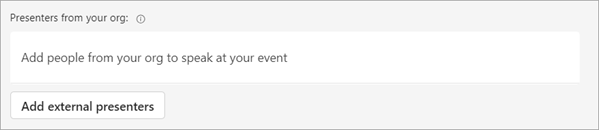
Pilih
.
Tambahkan penyaji eksternal
Tambahkan hingga 20 penyaji eksternal ke seminar web Anda dengan mudah. Penyaji eksternal adalah penyaji yang anonim, di luar organisasi Anda, atau tidak menggunakan Teams.
Penyaji eksternal akan menerima tautan bergabung unik yang memungkinkan mereka bergabung dengan seminar web tanpa menunggu di lobi.
Untuk menambahkan penyaji eksternal:
Masuk ke kalender Teams Anda.
Pilih seminar web yang akan datang dan pilih Lihat acara
.Pilih Kelola ikon
acara .Pilih Tambahkan penyaji eksternal.
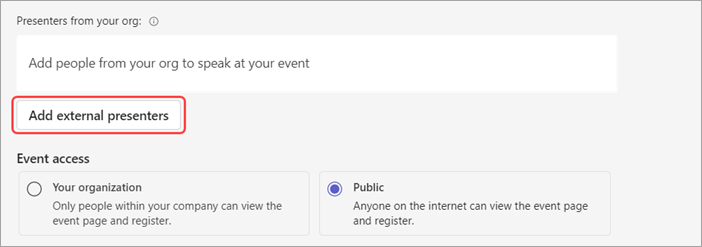
Di Penyaji eksternal, masukkan alamat email penyaji eksternal yang ingin Anda tambahkan.
Pilih Simpan dan kirim undangan
.
Catatan
- Penyaji tamu harus masuk dengan akun tamu mereka untuk bergabung dalam rapat. Penyaji anonim tidak perlu masuk dengan akun Microsoft.
- Penyaji eksternal tidak boleh meneruskan tautan mereka. Mereka dapat bergabung menggunakan tautan yang sama di hingga tiga perangkat.
- Jika tamu belum berhasil mengautentikasi saat bergabung dalam acara, mereka akan ditempatkan di lobi. Dari sana, penyelenggara atau penyaji acara dapat menyetujui atau menolak permintaannya untuk bergabung ke acara.
Tampilkan atau sembunyikan penyaji di situs acara
Saat Anda menjadwalkan seminar web, enam penyaji pertama dalam daftar penyaji akan muncul di situs acara. Anda dapat menampilkan penyaji yang berbeda dengan mengubah urutan yang tercantum di detail seminar web.
Untuk mengubah urutan penyaji webinar:
- Buka seminar web di kalender Teams Anda.
- Di bawah Penyiapan, pilih Penyaji.
- Dalam daftar penyaji, arahkan mouse ke penyaji yang ingin Anda pindahkan.
- Pilih dan tahan gagang seret
 .
. - Pindahkan penyaji ke tempat lain dalam daftar.
- Lepaskan gagang seret .
- Pilih Terbitkan situs jika Anda siap menerbitkan perubahan.
Untuk opsi lainnya, pilih nama penyaji dan pilih tempat Anda ingin memindahkannya dari menu menurun. Misalnya:
Pilih Ke atas
 atau Ke bawah untuk membawanya ke bagian atas atau bawah daftar.
Pilih Sembunyikan dari peserta
 untuk mencegah nama mereka muncul di situs acara.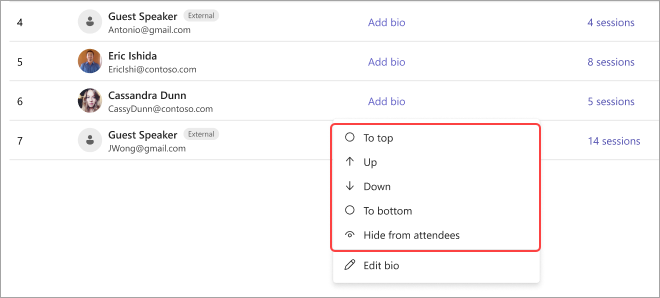
Buat ulang atau salin tautan gabungan eksternal
Untuk membuat ulang atau menyalin tautan yang digunakan penyaji eksternal:
- Buka seminar web di kalender Teams Anda.
- Di detail seminar web, pilih Penyaji eksternal.
- Pilih Tautan bergabung unik.
- Pilih Salin untuk menyalin tautan ke clipboard atau Muat ulang untuk membuat ulang tautan baru.
Mengubah detail seminar web
Setelah Anda membuat dan menyimpan seminar web, seminar web akan muncul di kalender Teams tempat Anda dapat mengelola detailnya.
Untuk mengubah detail seminar web setelah membuat acara:
- Masuk ke kalender Teams dan pilih seminar web yang ingin Anda edit.
-
Pilih Kelola acara
 .
. - Ubah dan tambahkan detail acara, penyaji, atau rekan penyelenggara.
- Pilih .
Catatan
- Pengguna yang terdaftar, menunggu pendaftaran, atau masuk daftar tunggu untuk seminar web akan secara otomatis menerima email yang menjelaskan perubahan pada tanggal atau waktu acara.
- Jika acara Anda sudah diterbitkan, halaman acara akan diperbarui secara otomatis untuk mencerminkan perubahan yang disimpan.
Pemecahan masalah
- Apa yang harus saya lakukan jika saya mengalami masalah saat bergabung dalam rapat?
Pastikan Anda bergabung dalam rapat dan masuk dari akun yang Anda gunakan untuk menerima undangan rapat atau tautan gabung. Undangan tanpa akun Microsoft dapat bergabung dalam rapat secara anonim.
- Saya diundang sebagai penyaji eksternal, tetapi tautan bergabung saya tidak berfungsi.
Tautan unik Anda untuk bergabung sebagai penyaji hanya akan berfungsi jika Anda masuk ke Teams dengan email yang sama dengan yang Anda gunakan untuk menerima tautan bergabung. Anda tidak dapat masuk dengan akun lain dan menggunakan tautan, dan Anda tidak dapat bergabung secara anonim menggunakan tautan tersebut.