Jika Anda telah bergabung dalam rapat di satu perangkat, Anda dapat bergabung dalam rapat di perangkat lain secara bersamaan. Misalnya, jika Anda sudah berada dalam rapat menggunakan laptop, Anda juga dapat bergabung di ponsel untuk berbagi video langsung, mengontrol presentasi dengan ponsel Anda, dan banyak lagi.
Anda dapat mentransfer rapat ke perangkat kedua atau mempertahankan kedua perangkat dalam rapat.
Mentransfer rapat dari satu perangkat ke perangkat lain
- Saat Anda berada dalam rapat di satu perangkat, buka Teams di perangkat kedua (perangkat tempat Anda ingin mentransfer rapat).
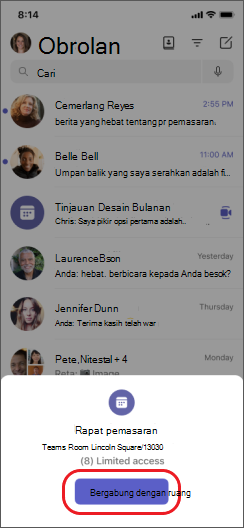
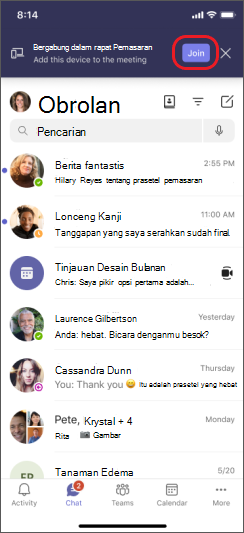
- Dari perangkat baru, pilih Gabung dengan panggilan.

- Pilih Transfer ke perangkat ini.
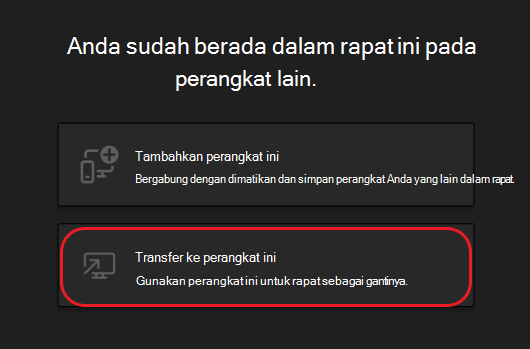
- Anda dapat mengatur preferensi audio dan video untuk rapat di perangkat baru, lalu pilih Bergabung.
Setelah Anda berada dalam rapat di perangkat baru, perangkat pertama Anda akan meninggalkan rapat.
Menambahkan perangkat kedua ke rapat
- Saat Anda berada dalam rapat di satu perangkat, buka Teams di perangkat kedua.
- Dari perangkat kedua, pilih Bergabung dengan panggilan.
- Pilih Tambahkan perangkat ini.
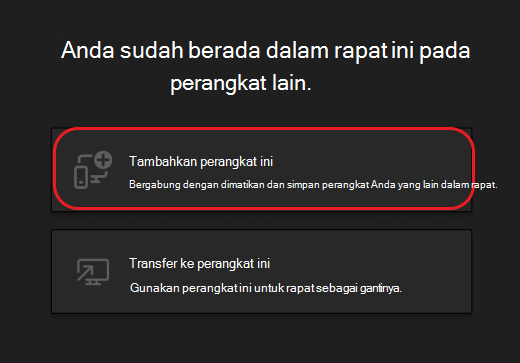
Untuk mencegah efek gema, Teams akan secara otomatis menonaktifkan kamera dan mikrofon di perangkat kedua sebelum memasuki rapat. Setelah digabungkan, Anda akan dapat mengaktifkan atau menonaktifkan mikrofon dan kamera sesuai kebutuhan.
Dengan kedua perangkat dalam rapat, kini Anda dapat berbagi konten dari salah satu perangkat.
Meninggalkan rapat di semua perangkat
Pastikan privasi Anda dengan meninggalkan rapat dari semua perangkat tempat Anda bergabung dengan sekali ketuk. Baik Anda memasuki rapat dari ponsel, desktop, maupun Ruangan Teams, Anda dapat menutup panggilan pada semuanya sekaligus.
Untuk meninggalkan rapat di semua perangkat:
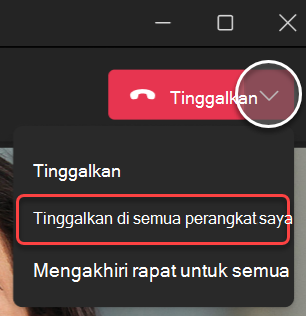
Di jendela rapat Teams, pilih panah di samping Tinggalkan untuk membuka menu menurun Keluar dari rapat .
Pilih Tinggalkan di semua perangkat saya.
Artikel terkait
Bergabung dalam rapat di Teams
Rapat di Teams
Anda dapat menggunakan telepon sebagai perangkat pendamping untuk rapat tatap muka dan virtual.
Penting
Pastikan Anda telah memperbarui ke versi terbaru Teams di ponsel sebelum bergabung sebagai perangkat pendamping.
Menambahkan perangkat seluler Anda sebagai perangkat pendamping ke rapat terdekat
Jika menghadiri rapat tatap muka yang memiliki Ruang Microsoft Teams atau Surface Hub yang ditetapkan sebagai lokasi, Anda dapat bergabung dengan perangkat seluler setelah berada di sana. Anda dapat bergabung saat rapat dimulai, atau kapan saja selama rapat.
Catatan
Anda harus berada dalam organisasi yang sama dengan rapat Ruangan Teams atau Surface Hub untuk menggunakan iPhone sebagai perangkat pendamping ruang.
Catatan
Fitur ini tersedia untuk Android dan iPhone. Untuk Surface Hub, opsi jarak jauh ruang di iPhone Anda mungkin tidak berfungsi. Dukungan jarak jauh ruang di Surface Hub segera hadir.
Dari perangkat Anda, aktifkan Bluetooth dan pastikan Bluetooth diaktifkan untuk Teams.
Buka Teams saat Anda berada di ruang rapat.
Ketuk Gabung dengan ruang di bagian bawah layar atau Gabung di bagian atas layar Anda. Anda akan bergabung di dalam ruangan dan di iPhone secara bersamaan.
Untuk mencegah efek gema, Teams akan secara otomatis menonaktifkan speaker, kamera, dan mikrofon di perangkat kedua sebelum memasuki rapat. Setelah bergabung dan Anda berpindah dari ruang rapat, Anda akan dapat mengaktifkan atau menonaktifkan speaker, kamera, dan mikrofon sesuai kebutuhan serta dapat bereaksi, mengobrol, berbagi, dan banyak lagi.
Menambahkan telepon Anda sebagai perangkat pendamping ke rapat virtual
Jika Anda telah bergabung dalam rapat menggunakan laptop, Anda memiliki opsi untuk bergabung dalam rapat di telepon secara bersamaan. Hal ini dapat berguna jika, misalnya, ada beberapa konten di telepon Anda yang ingin Anda bagikan.
- Saat Anda berada dalam rapat di satu perangkat, buka Teams di perangkat kedua. Ketuk Bergabung.
- Ketuk Tambahkan perangkat ini.
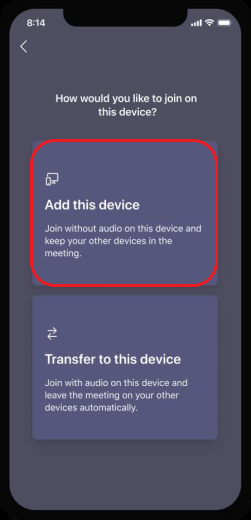
Untuk mencegah efek gema, Teams akan secara otomatis menonaktifkan speaker, kamera, dan mikrofon di perangkat kedua sebelum memasuki rapat. Setelah bergabung dan Anda berpindah dari ruang rapat, Anda akan dapat mengaktifkan atau menonaktifkan speaker, kamera, dan mikrofon sesuai kebutuhan.
Nyalakan speaker, kamera, atau mikrofon Anda dari perangkat pendamping
Jika menjauh dari rapat terdekat atau virtual, Anda dapat mengaktifkan speaker, kamera, atau mikrofon dari perangkat pendamping untuk terlibat dalam percakapan.
- Untuk mengaktifkan speaker, ketuk Ikon
 di bagian bawah layar Anda.

- Untuk mengaktifkan kamera atau mikrofon, ketuk Kamera
 atau Ikon
 di bagian bawah layar Anda.
- Ketuk Aktifkan.
Meninggalkan rapat di semua perangkat
Pastikan privasi Anda dengan meninggalkan rapat dari semua perangkat tempat Anda bergabung dengan sekali ketuk. Baik Anda memasuki rapat dari ponsel, desktop, maupun Ruangan Teams, Anda dapat menutup panggilan pada semuanya sekaligus.
Untuk meninggalkan rapat di semua perangkat:
- Di jendela rapat Teams, ketuk Tinggalkan
 .
.
- Ketuk Tinggalkan di semua perangkat saya.
Bergabung dalam rapat di Teams
Rapat di Teams