
Setelah menginstal dan masuk ke add-on rapat Teams (lihat Menginstal add-on rapat Teams untuk Google Workspace), Anda dapat menjadwalkan rapat Teams langsung di Google Calendar. Anda juga dapat melihat, mengedit, dan bergabung dalam rapat Teams di sana.
Catatan
Saat ini, rapat yang dijadwalkan dengan add-on rapat Teams untuk Google Workspace hanya muncul di kalender Google Anda. Kalender Microsoft tidak disinkronkan dengan kalender Microsoft lainnya.
Di artikel ini
Menampilkan, mengedit, dan bergabung dalam rapat Anda
Mulai dengan waktu rapat
Pilih waktu rapat langsung di kalender Google Anda.
Di kotak yang terbuka, masukkan judul rapat, lalu pilih Tambahkan rapat Teams konferensi>.
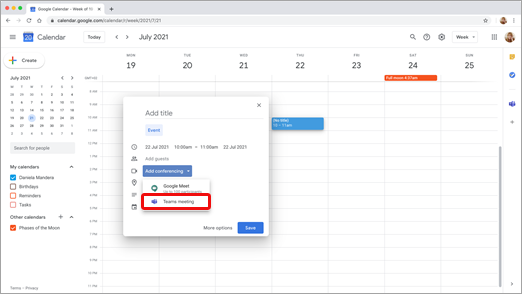
Kotak detail rapat Teams akan terbuka.
Di ruang Tambahkan tamu , masukkan orang yang Anda undang ke rapat.
Anda juga dapat menambahkan deskripsi lokasi dan rapat, serta mengubah tanggal dan waktu.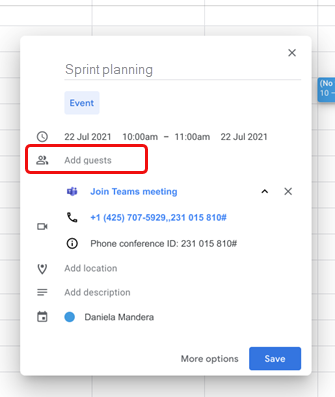
Jika Anda ingin menambahkan informasi selengkapnya, seperti apakah tamu dapat mengundang orang lain atau kapan Anda ingin menerima pemberitahuan rapat, pilih Opsi lainnya.
Jika sudah selesai, pilih Simpan.
Rapat sekarang muncul di kalender Google Anda
Mulai dengan peserta
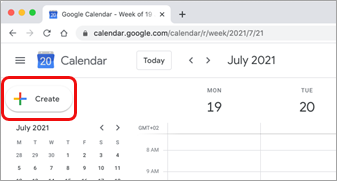
Di sisi kiri kalender Google Anda, pilih Buat.
Di bagian bawah kotak yang terbuka, pilih Opsi lainnya.
Pilih Tambahkan konferensi > rapat Microsoft Teams.
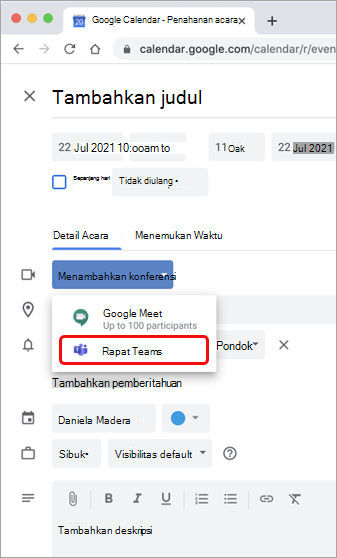
Beri judul pada rapat Anda, dan di ruang Tambahkan tamu , masukkan orang yang Anda undang ke rapat.
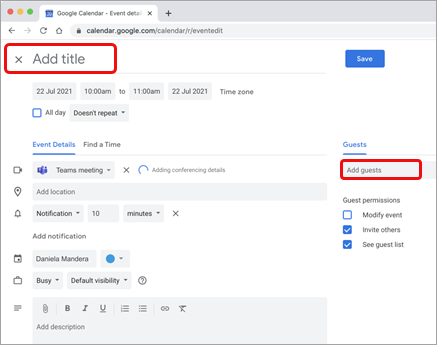
Di bawah judul, pilih hari dan waktu untuk rapat. Atau pilih Temukan Waktu (di bawah Tidak berulang) untuk mendapatkan bantuan dalam menciptakan waktu.
Masukkan detail lain yang Anda inginkan, seperti apakah tamu dapat mengundang orang lain atau kapan Anda ingin menerima pemberitahuan rapat
Pilih Simpan.
Rapat sekarang muncul di kalender Google Anda
Catatan
Untuk rapat yang dijadwalkan dengan add-on Google, opsi bergabung dengan Cloud Video Interop (CVI) tidak akan tersedia bagi peserta.
Menampilkan, mengedit, dan bergabung dalam rapat Anda
Lihat rapat Teams hari ini dan besok
Di kalender Google, buka panel kanan dan pilih add-on Teams.
Jika panel disembunyikan, pilih chevron di bagian bawah layar untuk menampilkannya.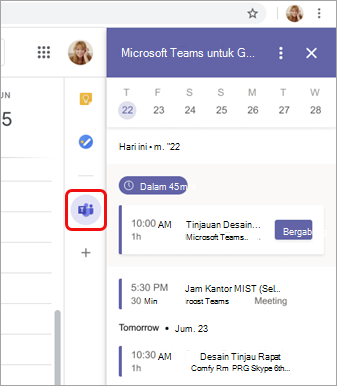
Pilih Gabung untuk bergabung dalam rapat.
Menampilkan atau mengedit detail rapat
Di kalender, klik dua kali rapat. Tampilan detail akan terbuka.
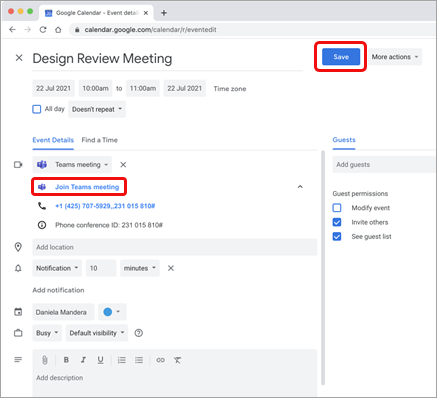
Di sini Anda dapat membuat perubahan apa pun. Pilih Simpan saat Anda selesai.
Atau pilih Bergabung dalam rapat Teams jika saat rapat.
Catatan
Saat ini, selama rapat, judul rapat akan muncul sebagai "Rapat Microsoft Teams", bukan judul yang Anda masukkan di undangan.
Pemecahan masalah
Kesalahan otorisasi
Jika Anda menerima kesalahan Autorisasi saat mencoba menambahkan rapat Microsoft Teams ke acara kalender Google, Anda perlu memberikan akses add-on ke akun Google Anda.
Untuk memberikan akses add-on ke akun Google Anda:
- Pilih teks kesalahan Otorisasi di acara kalender Google Anda, atau buka add-on dari panel samping.
- Pilih Autorisasi Akses.
Jika Anda adalah admin Google Workspace dan telah menginstal add-on atas nama pengguna kami melalui Google Workspace Admin Console, Anda dapat mengotorisasi add-on atas nama semua pengguna Anda.
- Buka Konsol Admin Google Workspace Anda.
- Pilih Aplikasi>,Google Workspace, Aplikasi> marketplace,Daftar aplikasi.
- Pilih Rapat Microsoft Teams dari daftar Aplikasi yang Diinstal Domain.
- Di bawah Akses Data , pilih Berikan akses.
Tidak dapat memasukkan informasi akun untuk masuk
Jendela browser terpisah diluncurkan untuk mengumpulkan informasi masuk Microsoft Teams Anda. Jika Anda tidak melihat jendela terpisah muncul setelah memilih Masuk, periksa pengaturan browser untuk memastikan jendela pop-up diizinkan.
Ingin tahu selengkapnya?
Untuk admin IT
Menyiapkan add-on rapat Microsoft Teams untuk Google Workspace