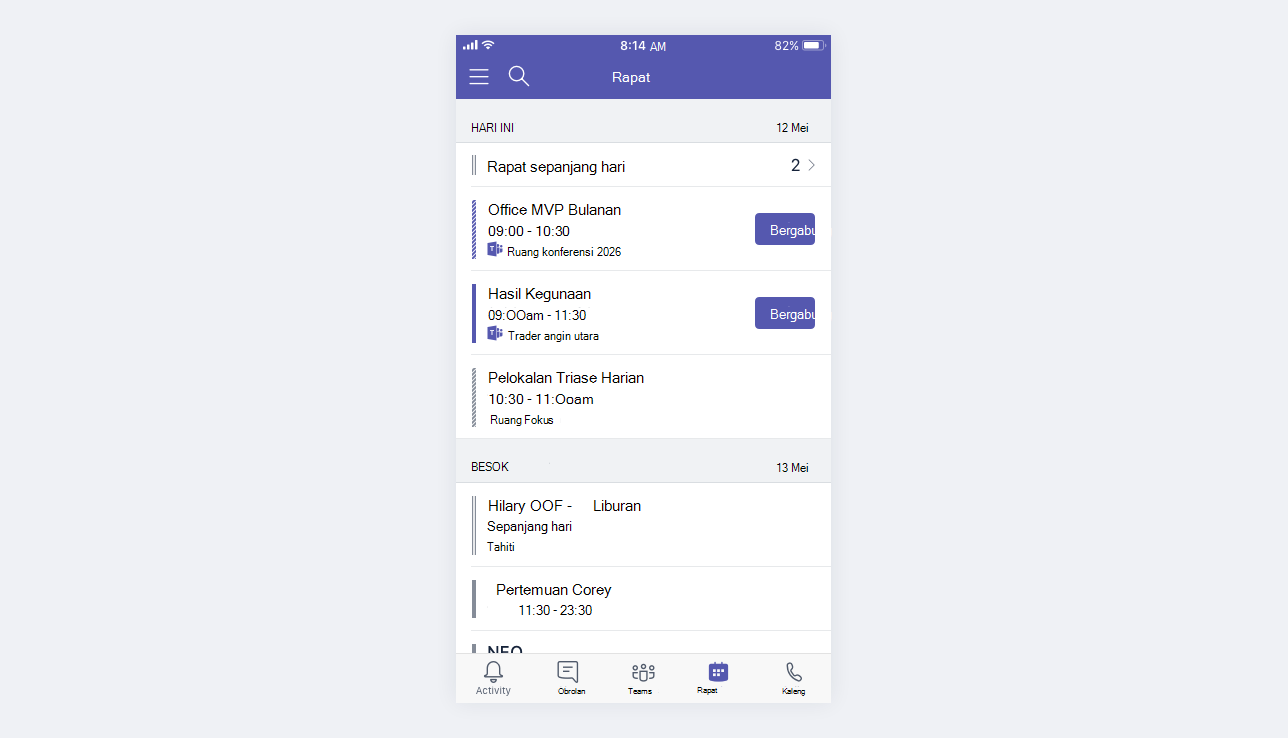
Menampilkan rapat di kalender Anda
Pilih  di sisi kiri aplikasi untuk melihat semua rapat dan acara mendatang yang dijadwalkan di Teams, Exchange, atau Outlook.
Kelola kalender Anda di Teams untuk melakukan RSVP ke rapat, menjelajahi berbagai tampilan kalender, dan banyak lagi.
Membuat kalender saluran
Jadwalkan dan kelola rapat untuk saluran tertentu di Teams dengan membuat kalender saluran.
Dalam kalender saluran, Anda dan anggota saluran lain akan dapat melihat dan bergabung dalam rapat saluran.
Untuk membuat kalender saluran:
- Pilih
 Teams di Teams.
 - Buka saluran tempat Anda ingin membuat kalender.
- Pilih Tambahkan tab
 > Tambahkan aplikasi atau tab
  di bagian atas saluran.
 - Pilih Kalender saluran dari aplikasi yang tersedia atau cari.
- Beri nama kalender.
- Pilih Simpan.
Tamu dari luar saluran tidak akan dapat melihat kalender, jadi mereka harus diundang secara langsung.
Untuk mempelajari selengkapnya, lihat Menjadwalkan rapat di Teams.
Catatan
Kalender saluran saat ini tidak tersedia di saluran pribadi. Anda masih dapat menggunakan aplikasi kalender pihak ketiga di saluran pribadi.
Hal yang perlu diketahui tentang kalender saluran
Untuk menambahkan acara saluran ke kalender pribadi Anda, buka acara dan pilih Tambahkan ke kalender.
Anggota saluran tidak akan menerima undangan langsung kecuali Anda menambahkan nama mereka satu per satu.
Setiap kali Anda menjadwalkan acara, postingan akan dibuat di saluran dengan ringkasan detail acara.
Penyelenggara acara akan melihat undangan di kalender mereka sendiri untuk setiap acara yang dijadwalkan, tetapi tidak akan menerima undangan ke acara tersebut.
Hanya anggota yang mengaktifkan pemberitahuan untuk saluran tersebut yang akan menerima pemberitahuan bahwa acara telah dibuat.
Acara saluran hanya dapat dijadwalkan dan dilihat dari aplikasi Teams.
Hanya tim yang dibuat sebelum Mei 2018 yang dapat ditambahkan ke undangan. Jika tim dibuat setelah Mei 2018, Anda hanya dapat menambahkan saluran, grup Outlook, dan individu ke undangan.
Kalender saluran adalah tampilan terfilter dari kalender grup Microsoft 365 yang terkait dengan tim. Aplikasi ini hanya menampilkan acara untuk saluran tertentu, bukan seluruh tim. Anda dapat membaca tentang cara kerja sama grup Teams dan Microsoft 365 di Cara kerja grup M365 dengan tim.
Anda harus mengikuti grup Microsoft 365 yang sesuai dengan tim di Outlook untuk menerima undangan di kalender pribadi Anda. Untuk mempelajari cara melakukannya , buka: Bergabung, keluar, atau ikuti Grup di Outlook
Catatan
Jika grup tidak terlihat dari Outlook, artinya Anda tidak dapat mengubah pengaturan langganan untuk Tim tersebut. Secara default, anggota tidak akan menerima undangan kecuali nama mereka ditambahkan satu per satu.