
Chat di pertemuan umum untuk berbagi pemikiran dan ide Anda selama presentasi, menerima umpan balik real-time dari audiens Anda, dan banyak lagi.
Catatan
- Chat in events adalah fitur lanjutan, tersedia dalam acara dengan maksimum 3.000 peserta. Untuk menggunakan fitur ini dalam acara yang lebih besar, organisasi Anda harus memiliki paket kapasitas peserta untuk mengaktifkan instans hingga 100.000.
- Jika memiliki Teams Premium sebelum 1 April 2026, Anda akan terus memiliki akses ke fitur ini dalam acara hingga 100.000 peserta hingga lisensi Anda berakhir. Untuk mempelajari selengkapnya tentang lisensi Teams untuk acara, hubungi admin TI Anda
Mengobrol di pertemuan umum
Pengalaman obrolan di pertemuan umum bervariasi tergantung pada peran Anda di pertemuan umum. Pelajari selengkapnya tentang berbagai kemampuan dan fitur obrolan untuk penyelenggara, rekan penyelenggara, penyaji, dan peserta.
Penyelenggara, rekan penyelenggara, dan penyaji
Setelah menjadwalkan pertemuan umum, mulailah mengobrol secara pribadi dengan penyelenggara, rekan penyelenggara, dan penyaji lain dalam obrolan grup acara. Hanya penyelenggara, rekan penyelenggara, dan penyaji yang dapat mengakses obrolan ini.
Memulai obrolan grup acara sebelum pertemuan umum
Untuk memulai obrolan grup acara sebelum pertemuan umum:
- Pastikan untuk menambahkan penyaji dan rekan penyelenggara ke acara di kalender Teams Anda.
- Buka detail acara dari kalender Teams Anda.
- Pilih Chat Grup Acara.
Obrolan grup acara akan tersedia sebelum, selama, dan setelah acara.
Beralih antar obrolan dan mengirim pesan selama pertemuan umum
Beralih antara obrolan grup acara dan obrolan utama dengan semua orang selama pertemuan umum. Peserta hanya dapat mengakses obrolan dengan semua orang selama acara.
Untuk beralih antar obrolan dan mengirim pesan selama pertemuan umum:
Pilih
 kontrol rapat Anda.
Di panel Chat, pilih Semua Orang atau Grup acara untuk mengakses umpan obrolan yang berbeda.
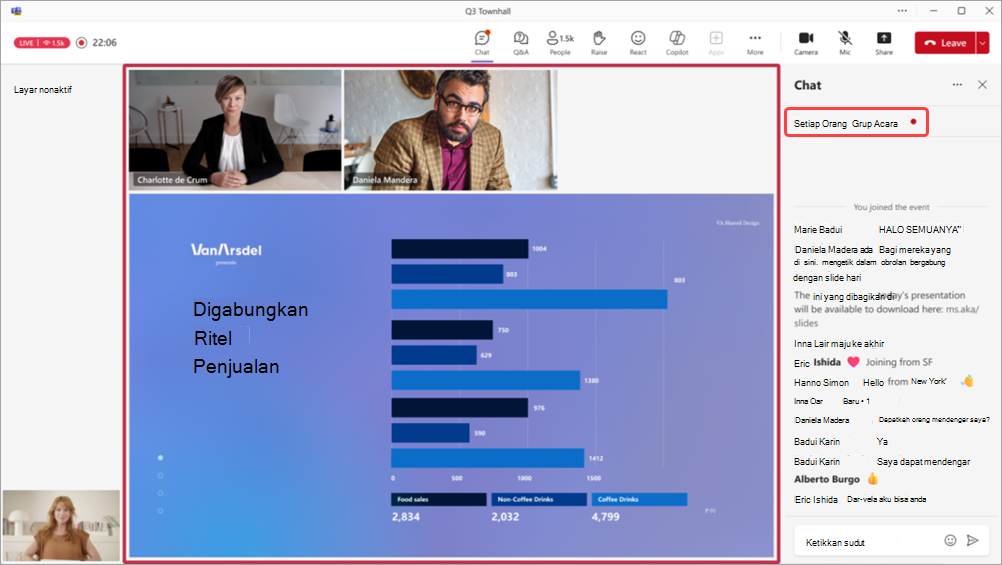
- Pilih Semua orang untuk melihat dan mengirim pesan di umpan obrolan dengan seluruh audiens pertemuan umum.
- Pilih Grup acara untuk melihat dan mengirim pesan di umpan obrolan hanya dengan penyelenggara, rekan penyelenggara, dan penyaji. Pesan dari obrolan ini akan tersedia setelah pertemuan umum berakhir.
Compose pesan dalam kotak tulis. Pesan dapat berdurasi hingga 200 karakter, termasuk emoji.
Pilih ikon Kirim
 .
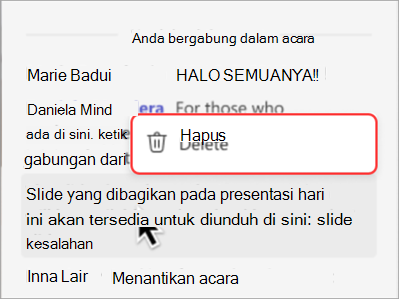
.Hapus pesan terkirim dengan mengeklik kanan dan memilih tombol Hapus
 .
.
Peserta
Jika Anda menghadiri pertemuan umum, gunakan obrolan untuk mengajukan pertanyaan, mengungkapkan pemikiran Anda tentang apa yang dibagikan, dan terhubung dengan peserta lain.
Chat akan tersedia selama pertemuan umum hingga berakhir. Setelah acara berakhir, Anda tidak akan memiliki akses ke obrolan.
Untuk mengobrol di pertemuan umum:
- Pilih kontrol rapat Anda.
- Compose pesan dalam kotak tulis. Pesan dapat berdurasi hingga 200 karakter, termasuk emoji.
- Pilih ikon Kirim .
- Hapus pesan terkirim dengan mengeklik kanan dan memilih tombol Hapus .
Anda akan dapat melihat hingga 200 pesan obrolan terbaru dengan menggulir ke atas dan ke bawah di panel .
Penting
- Opsi berikut tidak tersedia untuk pesan yang dikirim selama pertemuan umum dari jendela rapat: mengirim gambar, mengirim GIF, melampirkan file, "@" menyebut orang, memformat pesan, membalas pesan tertentu, dan bereaksi terhadap pesan.
- Jika pertemuan umum berakhir dan dihidupkan ulang, obrolan tidak akan tersedia di pertemuan umum yang dimulai ulang. Di pertemuan umum yang dimulai ulang, tidak ada yang dapat mengirim atau menerima pesan obrolan atau mengakses pesan dari pertemuan umum sebelumnya.
- Jika Anda menonaktifkan Ruang Hijau, obrolan tidak akan tersedia di pertemuan umum.
Mengaktifkan atau menonaktifkan obrolan
Chat untuk pertemuan umum akan diaktifkan secara otomatis, tetapi Anda dapat mengaktifkan dan menonaktifkannya sebelum atau selama acara.
Di hadapan pertemuan umum
Setelah menyimpan detail pertemuan umum, Anda dapat mengaktifkan atau menonaktifkan obrolan rapat di pengaturan acara.
Untuk menonaktifkan obrolan sebelum pertemuan umum dimulai:
Pilih
 di Teams.
Pilih pertemuan umum yang akan datang.
Pilih Lihat acara
 >Kelola acara
 .
.Di Detail, pilih Opsi rapat
 .
.Di Partisipasi
 >Obrolan rapat:
- Pilih Nonaktifkan dari menu menurun untuk menonaktifkan obrolan.
- Pilih Hanya dalam rapat dari menu menurun untuk mengaktifkan obrolan.
Pilih Terapkan.
Selama pertemuan umum
Jika Anda mengaktifkan atau menonaktifkan obrolan selama pertemuan umum, perubahan akan segera berlaku.
Untuk menonaktifkan obrolan selama pertemuan umum:
Pilih Tindakan lainnya
 > opsi lainnya >PengaturanOpsi rapat
 di kontrol rapat Anda.
Di Partisipasi
>Obrolan rapat:- Pilih Nonaktifkan dari menu menurun untuk menonaktifkan obrolan.
- Pilih Hanya dalam rapat dari menu menurun untuk mengaktifkan obrolan.
Pilih Simpan.
Catatan
Jika Anda menjadwalkan pertemuan umum dengan obrolan dinonaktifkan, Anda tidak dapat mengaktifkannya selama acara.