
Jadwalkan dan bergabunglah dalam rapat Teams langsung dari Google kalender Anda dengan add-on rapat Teams.
Catatan
- Rapat yang Anda jadwalkan dengan add-on rapat Teams hanya akan muncul di kalender Google Anda. Mereka tidak disinkronkan dengan kalender Microsoft lainnya. Untuk menyinkronkan email dan kalender Anda, lihat Menyambungkan Microsoft Teams Esensial ke sistem email yang ada dengan kalender.
- Catatan rapat dan AI, pembuatan kode akses, dan Copilot tidak didukung dalam rapat yang dijadwalkan dengan add-on rapat Teams.
Menginstal add-on Teams
Instal add-on Teams langsung dari Google Workspace Marketplace atau dari Google kalender Anda.
Untuk menginstal add-on Teams dari Google kalender Anda:
Pilih Dapatkan Add-on
 di panel samping kalender Google Anda.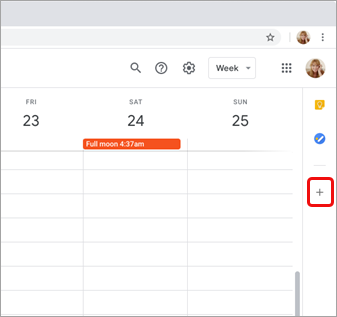
- Jika panel disembunyikan, pilih Tampilkan ikon
 panel samping di bagian bawah layar.
- Jika panel disembunyikan, pilih Tampilkan ikon
Cari tim di Google Workspace Marketplace.
Pilih add-on Rapat Microsoft Teams .
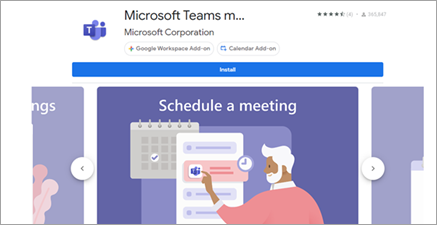
Pilih Instal, lalu pilih Lanjutkan di layar izin.
Pilih akun Google di layar berikutnya.
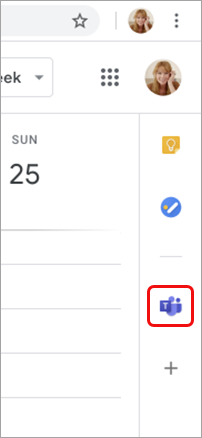
Add-on Rapat Microsoft Teams akan muncul di bilah sisi.
Masuk ke add-on Teams
- Di kalender Google, pilih add-on Teams.
- Pilih Masuk. Masuk ke akun kerja atau sekolah Microsoft yang Anda gunakan untuk mengakses Teams.
- Pilih Autorisasi Akses.
Pemecahan masalah
Kesalahan otorisasi
Jika Anda menerima kesalahan Autorisasi saat mencoba menambahkan rapat Microsoft Teams ke acara kalender Google, Anda perlu memberikan akses add-on ke akun Google Anda.
Untuk memberikan akses add-on ke akun Google Anda:
- Pilih teks kesalahan Otorisasi di acara kalender Google Anda, atau buka add-on dari panel samping.
- Pilih Autorisasi Akses.
Jika Anda adalah admin Google Workspace dan telah menginstal add-on atas nama pengguna kami melalui Google Workspace Admin Console, Anda dapat mengotorisasi add-on atas nama semua pengguna Anda.
- Buka Konsol Admin Google Workspace Anda.
- Pilih Aplikasi>,Google Workspace, Aplikasi> marketplace,Daftar aplikasi.
- Pilih Rapat Microsoft Teams dari daftar Aplikasi yang Diinstal Domain.
- Di bawah Akses Data , pilih Berikan akses.
Tidak dapat memasukkan informasi akun untuk masuk
Jendela browser terpisah diluncurkan untuk mengumpulkan informasi masuk Microsoft Teams Anda. Jika Anda tidak melihat jendela terpisah muncul setelah memilih Masuk, periksa pengaturan browser untuk memastikan jendela pop-up diizinkan.
Menyiapkan sinkronisasi kalender Teams dan Google
Add-on rapat Teams saat ini tidak disinkronkan dengan Google Calendar. Untuk menyinkronkan kalender Teams dan Google Anda, hubungi admin TI Anda.
Ingin tahu selengkapnya?
Menjadwalkan rapat Teams dari Google kalender
Untuk admin IT
Menyiapkan add-on rapat Microsoft Teams untuk Google Workspace