
Jika Anda mengalami masalah saat mendengar orang lain dalam panggilan dan rapat Teams, masalahnya ada pada speaker yang tidak berfungsi, atau pada mikrofon mereka. Jika Anda satu-satunya yang tidak dapat mendengarnya, mungkin ada masalah dengan speaker Anda.
Berikut adalah beberapa solusi untuk membantu Anda kembali ke jalurnya.
Penting
Untuk performa terbaik, pastikan Anda menginstal versi terbaru Teams dan pembaruan Windows atau Mac OS terbaru.
Periksa pengaturan speaker Anda di Teams
Sebelum rapat
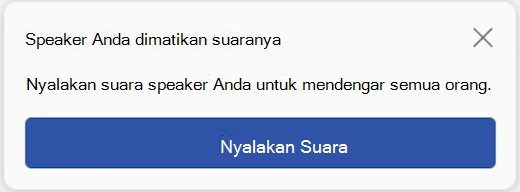
Jika speaker Anda dimatikan suaranya sebelum panggilan dimulai, Teams akan memperlihatkan pemberitahuan di bawah ini. Pilih Nyalakan suara untuk mendengarkan orang lain dalam rapat Anda.
Anda juga dapat memastikan speaker berfungsi sebelum rapat atau panggilan dimulai dengan memeriksa pengaturan perangkat.
Untuk memeriksa pengaturan perangkat speaker Anda:
Pilih Pengaturan dan lainnya
 > lainnya
  di Teams.
Pilih Perangkat Ikon
 .
.Dipengaturan Audio Audio>
 , pastikan speaker Anda dipilih dari menu dropdown Speaker.
 Catatan
Jika perangkat audio Anda tidak muncul, pastikan perangkat telah diisi daya (Bluetooth), atau cabut dan colokkan kembali (berkabel). Kemudian, coba sambungkan kembali.
Untuk menguji pengaturan audio Anda, pilih Lakukan panggilan pengujian
 . Ikuti instruksi dari Test Call Bot dan rekam pesan singkat. Pesan akan diputar ulang untuk Anda. Setelah itu, Anda akan mendapatkan ringkasan panggilan uji, dan Anda dapat membuat perubahan di pengaturan perangkat.
 Catatan
- Fitur panggilan uji saat ini hanya tersedia dalam bahasa Inggris. Bahasa tambahan akan segera hadir.
- Rekaman pengujian Anda akan segera dihapus setelah panggilan. Itu tidak akan dipertahankan atau digunakan oleh Microsoft.
- Fitur panggilan uji saat ini tidak tersedia di Teams untuk web.
Selama rapat
Jika Anda tidak dapat mendengar orang lain selama panggilan atau rapat, periksa apakah speaker Anda dibisukan atau terputus di pengaturan perangkat Anda.
- Di jendela rapat Teams, pilih panah drop-down di samping Mikrofon.
- Pilih Tindakan
 > opsi lainnyaMicrosoft Teams Pengaturan audio .
 - Di bawah Speaker, pastikan perangkat Anda dipilih dan dinyalakan suaranya
Jika Anda tidak melihat perangkat Anda di menu drop-down Mikrofon , cabut dan colokkan kembali. Jika Anda mengalami masalah saat menggunakan speaker Bluetooth, pastikan speaker telah diisi daya dan tidak tersambung ke perangkat lain. Lalu coba sambungkan kembali.
Memeriksa pengaturan suara (Windows)
Buka pengaturan Windows untuk memastikan speaker Anda diaktifkan dan dinyalakan suaranya.
Dari Windows Mulai, cari dan pilih Pengaturan suara.
Pilih
 Suara Sistem> .
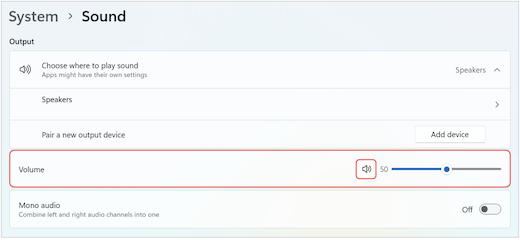
Di Pilih tempat untuk memutar suara, pilih speaker Anda. Jika Anda tidak melihat speaker di sini, pilih Tambahkan perangkat untuk memasangkannya.
Di samping Volume, pastikan speaker Anda dinyalakan suaranya.
Jika Anda masih mengalami masalah, coba aktifkan kembali speaker dengan masuk ke pengaturan Suara Lainnya Tingkat Lanjut>. Di tab Perekaman , klik kanan mikrofon Anda. Lalu pilih Aktifkan.
Periksa pengaturan desktop jarak jauh (Windows)
Jika Anda menggunakan Desktop Jauh, periksa kembali pengaturan audio di perangkat Windows lokal Anda.
Dari Windows Mulai, cari dan pilih Koneksi Desktop Jarak Jauh.
Buka tab Sumber Daya Lokal .
Di bawah Audio jarak jauh, pilih Pengaturan....
- Di bawah Pemutaran audio jarak jauh, pilih Mainkan di komputer ini.
- Di bawah Perekaman audio jarak jauh, pilih Rekam dari komputer ini.
Pilih OK untuk menyimpan perubahan.
Topik terkait
Mikrofon saya tidak berfungsi di Teams