
Aktifkan laporan kehadiran untuk melihat dan mengunduh detail kehadiran penting, seperti siapa yang hadir dan jam berapa orang bergabung dan keluar, selama dan setelah rapat Anda. Hanya penyelenggara dan rekan penyelenggara yang dapat melihat dan mengunduh laporan kehadiran.
Mengaktifkan atau menonaktifkan laporan kehadiran
Penyelenggara dapat mengaktifkan atau menonaktifkan laporan kehadiran dalam rapat yang mereka buat.
Sebelum rapat
Untuk mengaktifkan atau menonaktifkan laporan kehadiran sebelum rapat:
- Pilih
 di Teams.
 - Pilih acara dan pilih Lihat acara
 .
. -
Ikon Pengaturan Pilih Opsi
 .
. - Di Ikon Partisipasi
 , aktifkan atau nonaktifkan tombol alih Izinkan laporan kehadiran .
 - Pilih Terapkan.
Untuk bantuan selengkapnya dalam mengelola laporan kehadiran rapat, hubungi admin TI Anda.
Selama rapat
Untuk mengaktifkan atau menonaktifkan laporan kehadiran selama rapat:
- Mulai rapat Teams.
-
Pilih ikon
 > kontrol Kontrol Tampilkan opsi lainnya di kontrol rapat Anda.
 - Di ikon Partisipasi aktifkan atau nonaktifkan tombol alih Izinkan laporan kehadiran .
- Pilih Terapkan.
Melihat dan mengunduh laporan kehadiran
Lihat dan unduh laporan kehadiran Teams langsung di Teams setelah acara berakhir. Laporan disimpan bersama dengan data penyelenggara lainnya, seperti email dan kontak.
Penyelenggara dan rekan penyelenggara dapat melihat dan mengunduh laporan kehadiran dalam obrolan acara sekitar lima menit setelah acara berakhir. Rapat berulang akan memiliki laporan kehadiran yang unik untuk setiap instans dari seri.
Untuk melihat dan mengunduh laporan kehadiran:
- Pilih
 di Teams.
 - Buka rapat atau obrolan acara sebelumnya.
- Pilih tab Kehadiran .
- Pilih Unduh
 untuk mengunduh laporan kehadiran sebagai file .csv.
Anda juga dapat mengunduh laporan kehadiran selama rapat dengan memilih  di kontrol rapat dan memilih Tindakan lainnya
 > opsi Microsoft Teams lainnyaUnduh daftar kehadiran di panel Peserta.
Catatan
- Jika penyelenggara acara meninggalkan organisasi, laporan akan dihapus secara permanen dan tidak dapat diambil.
- Rekan penyelenggara hanya dapat melihat dan mengunduh laporan dari acara yang dijadwalkan di Teams, bukan Outlook.
Menyembunyikan identitas dalam laporan kehadiran
Anda dapat memutuskan apakah Anda ingin identitas Anda ditampilkan dalam laporan kehadiran.
Untuk menyembunyikan identitas Anda dalam laporan kehadiran:
- Buka Pengaturan dan lainnya Ikon >di Teams.

- Pilih
 .
. - Aktifkan atau nonaktifkan tombol alih Identifikasi saya dalam laporan kehadiran .
Informasi keterlibatan
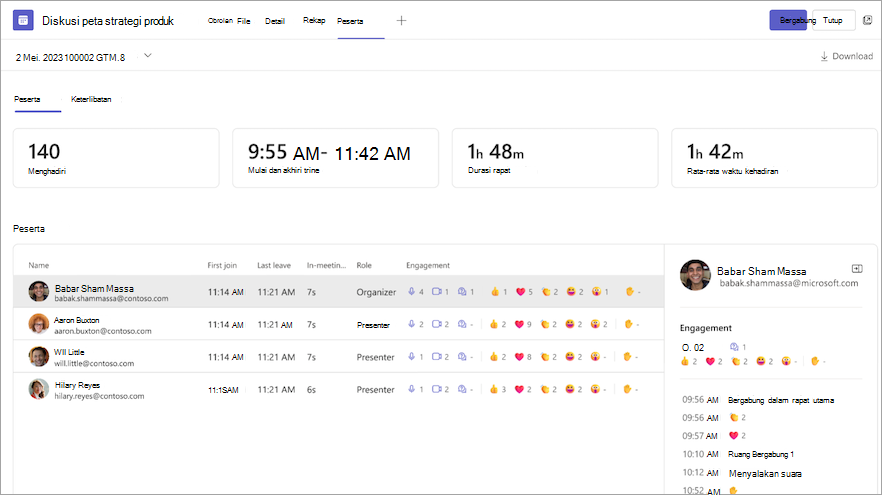
Penyelenggara dapat melihat dan mengunduh data keterlibatan rapat seperti total reaksi, mengangkat tangan, kamera diaktifkan, dan lainnya di tab Kehadiran setelah rapat atau acara yang dijadwalkan.
Batasan dan masalah umum
- Dalam rapat dengan lebih dari 120 peserta, laporan kehadiran yang tersedia selama rapat hanya akan menyertakan beberapa peserta. Laporan pasca rapat akan berisi semua peserta.
- Laporan tidak menyertakan wawasan dari ruang terpisah yang dihapus.
- Laporan saat ini tidak menyertakan peserta tampilan-saja.
- Jika rapat saluran sedang berlangsung dan seseorang memulai rapat kedua dalam percakapan saluran yang sama, laporan kehadiran hanya akan tersedia untuk rapat kedua.
- Jika seseorang menunggu di lobi dan tidak diizinkan dalam rapat, mereka tidak akan disertakan dalam laporan.
- Saat peserta ditangguhkan dalam rapat, info mereka masih disertakan dalam laporan kehadiran untuk periode waktu ini.
- Laporan kehadiran tidak didukung untuk rapat saluran instan.
- Laporan keterlibatan membatasi jumlah tindakan yang dicatat untuk setiap peserta (mengangkat tangan, membisukan/menyalakan suara, dll.).
- Rekan penyelenggara tidak dapat mengakses laporan kehadiran untuk rapat saluran.


