
Penting
Pengalaman acara langsung Teams akan dihentikan pada 30 Juni 2026. Silakan beralih ke pertemuan umum Teams untuk mengetahui fitur dan pengalaman acara terbaru. Untuk informasi lebih lanjut, silakan baca posting blog ini.
Untuk menghasilkan acara langsung yang hebat, kami menyarankan praktik terbaik ini.
Merencanakan dan memproduksi acara Anda
- Yang terpenting, latihan. Jalankan beberapa acara sebagai latihan, tonton pengalaman peserta secara langsung dan sesuai permintaan. Pelajari sistemnya dengan baik, sehingga produser tidak perlu memecahkan masalah selama acara langsung.
- Selalu ada lebih dari satu orang dalam grup acara. Idealnya, Anda akan memiliki tiga orang, dengan satu orang di luar ruang presentasi. Dengan begitu, jika terjadi gangguan jaringan di dalam ruang, Anda tidak akan kehilangan kendali atas rapat.
- Hindari membagikan tautan ICS dari kalender Anda, lalu buat tautan kustom (menggunakan bit.ly, misalnya) sebagai tautan bergabung untuk peserta. Jika terjadi bencana, atau jika produser melakukan kesalahan, Anda dapat dengan mudah membuat acara siaran baru dan memperbarui URL kustom agar mengarah ke acara tersebut.
- Minta grup acara bergabung sekitar 30 menit sebelumnya. Bagikan slide dengan intro yang bagus, yang menunjukkan bahwa acara akan segera dimulai. Kemudian, mulai siaran langsung sekitar 10 menit lebih awal untuk memastikan semuanya berfungsi. Biarkan semua audio dimatikan hingga Anda siap untuk melakukan siaran langsung dengan presenter di awal acara langsung.
- Rencanakan komunikasi grup acara Anda—komunikasi real-time sangat penting untuk acara langsung. Obrolan acara (tersedia untuk penyelenggara, produser, dan penyaji) adalah cara yang baik untuk tetap berhubungan.
- Tetapkan peran dan tanggung jawab—ketahui siapa yang bertanggung jawab atas setiap langkah operasi, mulai dari operator kamera, penyaji, dan moderator&Tanya Jawab hingga produser atau sutradara Anda secara keseluruhan.
Audio
- Jangan abaikan audio—ini adalah bagian terpenting dari acara besar. Beberapa orang mungkin hanya mendengarkan dengan browser di latar belakang.
- Miliki mikrofon yang bagus untuk penyaji. Beberapa orang tidak menangani mikrofon dengan baik di bawah tekanan, sehingga mikrofon yang dapat dikenakan dapat membantu penyaji yang tidak berpengalaman. Atau, jika Anda melakukan presentasi dari komputer atau perangkat lain, gunakan headset bersertifikat Teams.
- Uji audio dalam ruangan sebelum acara agar Anda tidak membawa kebisingan atau umpan balik dari ruang ke acara online.
- Tambahkan audio ke acara langsung menggunakan perangkat perekam audio apa pun yang akan mengambil audio seimbang (konektor XLR) atau bahkan colokan 1/8 inci gaya headphone dan memungkinkan Anda mencolokkan ke komputer yang menjalankan Teams melalui USB.
- Atau, Anda dapat menggunakan sistem AV kelas atas, dan menyambungkan output HDMI atau SDI sistem tersebut ke Teams menggunakan perangkat perekam video dasar seperti kotak HDMI-USB.
Video
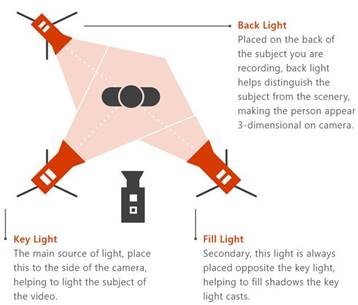
Terangi subjek Anda dengan baik—sebagian besar kamera tidak dapat memiliki terlalu banyak cahaya. Pencahayaan bisa menjadi perbedaan antara produksi yang dianggap berkualitas tinggi atau amatir.
Gunakan tiga lampu untuk menerangi subjek Anda—lampu tombol, lampu pengisi, dan lampu latar untuk memberikan kedalaman yang baik.
Anda dapat menggunakan perangkat pengambilan untuk mengambil input HDMI ke dalam rapat sebagai kamera. Misalnya, Anda dapat menggunakannya untuk menyambungkan kamera prosumer dengan optik dan kemampuan zoom yang lebih baik serta output HDMI sebagai kamera rapat Teams.
Perangkat penangkap HDMI ini juga dapat digunakan untuk melakukan streaming desktop ke acara langsung untuk menampilkan video atau demo. PC atau Mac apa pun dengan output HDMI dapat digunakan.
Berbagi layar
Jika Anda adalah satu-satunya produser acara, sebaiknya Anda menggunakan dua monitor. Dengan cara ini, Anda dapat berbagi konten dari monitor kedua saat memproduksi acara dari monitor pertama.
Acara langsung Teams menggunakan berbagi layar berbasis video (VBSS). Gunakan panduan perencanaan berikut untuk memastikan Anda mendapatkan pengalaman terbaik:
- Hubungi admin TI Anda untuk memastikan produser dan penyaji diberi TeamsMeetingPolicy yang tepat dengan pengaturan yang benar untuk IPVideo dan ScreenSharing. Jika ScreenSharingMode atau IPVIdeo diatur ke Tidak ada, produser dan penyaji tidak akan dapat berbagi layar mereka.
- Pastikan persyaratan bandwidth jaringan memperhitungkan lalu lintas media:
| Codec video | Resolusi dan rasio aspek | Laju bit muatan video maks (kbps) | Laju bit muatan video min (kbps) |
|---|---|---|---|
| H.264 | 1920x1080 (16:9) (Rasio aspek tergantung pada resolusi monitor yang dibagikan, dan tidak akan selalu 16:9) |
4000 | 1500 |
Perlu bantuan terkait acara Anda?
Dengan Program Bantuan Acara Langsung Microsoft 365 (LEAP), kami dapat membantu Anda lebih terbiasa dalam menyiapkan dan menjalankan acara, seminar web, atau rapat besar dan tersedia selama acara untuk membantu jika ada pertanyaan atau masalah yang muncul.
Selama pratinjau, program bantuan gratis untuk pelanggan yang menggunakan Teams, Stream, atau Yammer untuk menyampaikan acara mereka. Daftar sekarang untuk memulai.
Ingin tahu selengkapnya?
Gambaran umum acara langsung Microsoft Teams
Membuat acara langsung di Teams