
Bangun kegembiraan dan audiens untuk acara Microsoft Teams setelah Anda membuatnya dengan menerbitkan dan berbagi detail acara dan situs. Setelah Anda menerbitkan acara, undangan akan dikirimkan kepada peserta secara otomatis. Anda juga akan membuat tautan acara aktif yang dapat dibagikan melalui media sosial, situs web, email, dan obrolan.
Penting
Jika Anda membuat acara di kalender Teams, pengalaman ini mungkin terlihat berbeda. Untuk bantuan dalam mempublikasikan acara yang dijadwalkan dari kalender Teams Anda, lihat Mempublikasikan webinar di Microsoft Teams dan Menjadwalkan balai kota di Microsoft Teams.
Menerbitkan acara
Setelah Anda menerbitkan acara, peserta akan diundang secara otomatis dan dapat menampilkan detail acara, mendaftar, dan bergabung dalam acara. Anda masih bisa mengundang peserta setelah acara diterbitkan dan mengubah beberapa pengaturan acara. Anda tidak dapat mengubah tingkat akses atau mengaktifkan atau menonaktifkan pendaftaran setelah acara diterbitkan.
Setelah acara diterbitkan, Anda akan melihat layar dengan tampilan kartu acara dan opsi untuk mempublikasikan acara Anda:
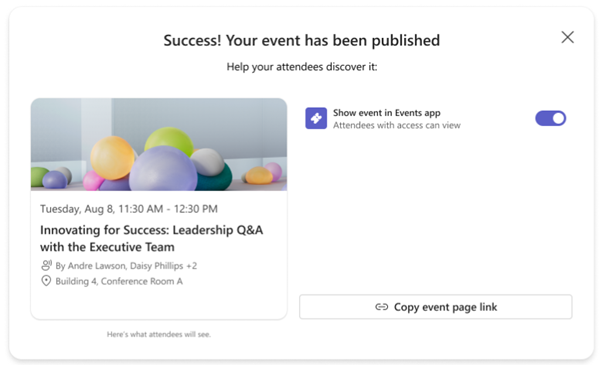
Aktifkan tombol Perbolehkan peserta untuk menemukan tombol alih acara untuk menampilkan acara Anda di umpan Temukan aplikasi Acara. Hal ini memungkinkan peserta untuk melihat acara di umpan Temukan mereka dan memaksimalkan jangkauan acara Anda.
Pilih Salin detail bergabung
 untuk menyalin link bergabung dalam rapat, ID rapat dan kode akses, dan link opsi rapat ke clipboard Anda.
Pilih Salin tautan halaman acara
 untuk menyalin URL halaman rapat Anda ke clipboard Anda.
Pilih Salin kode semat
 untuk menyalin kode semat ke clipboard Anda.
Mempromosikan acara
Susun audiens untuk acara dengan memunculkannya di umpan Temukan aplikasi Acara. Ini bermanfaat untuk acara publik di mana tidak ada pembatasan kehadiran, seperti acara sosial atau sukarela. Bagikan tautan ke berbagai aset acara atau sematkan acara ke SharePoint atau situs Microsoft 365 lainnya. Aset acara yang dapat dibagikan menyertakan detail gabungan dan link halaman acara.
Membuat acara Anda dapat ditemukan
Tingkatkan kesadaran sekeliling acara Anda tanpa langsung membagikan tautan atau detail acara dengan membuatnya dapat ditemukan di umpan Temukan aplikasi Acara.
Untuk acara publik dan dalam organisasi, orang-orang bisa menemukan acara Anda di sana, menampilkan detailnya, dan mendaftarkan atau menambahkannya ke kalender mereka jika pendaftaran tidak diperlukan.
Untuk memunculkan acara Anda di umpan Temukan aplikasi Acara:
Pilih Ikon
 di sisi kiri Teams.
Pilih Kelola.
Di bawah Diterbitkan, pilih acara yang ingin Anda bagikan detail gabungan acara.
Pilih Bagikan
 .
.Aktifkan tombol Perbolehkan peserta untuk menemukan tombol alih acara .
Anda juga bisa mengaktifkan tombol Perbolehkan peserta untuk menemukan tombol alih acara saat Anda menerbitkan acara.
Catatan
Untuk acara yang hanya dapat diakses oleh orang atau grup tertentu, hanya orang yang diundang yang akan melihat acara di umpan Temukan mereka, terlepas dari apakah tombol Perbolehkan peserta untuk menemukan tombol acara diaktifkan. Penyelenggara, rekan penyelenggara, penyaji, dan peserta yang diundang akan selalu melihat detail acara dalam umpan Temukan mereka, terlepas dari apakah Perbolehkan peserta menemukan tombol alih acara diaktifkan.
Berbagi detail bergabung dalam acara
Detail bergabung dalam acara menyertakan link bergabung dalam rapat, ID rapat dan kode akses, serta link opsi rapat.
Pilih Ikon
di sisi kiri Teams.Pilih Kelola.
Di bawah Diterbitkan, pilih acara yang ingin Anda bagikan detail gabungan acara.
Pilih Bagikan
.Pilih Salin detail gabungan
.
Berbagi link halaman acara
Tautan halaman acara adalah URL yang dapat dibagikan di mana saja dan akan memungkinkan siapa pun dalam tingkat akses acara Anda untuk menampilkan halaman acara dan detail.
Pilih Ikon
di sisi kiri Teams.Pilih Kelola.
Di bawah Diterbitkan, pilih tautan halaman acara yang ingin Anda bagikan acara.
Pilih Bagikan
.Pilih Salin tautan halaman acara
.
Menyematkan acara
Sematkan acara untuk memberi peserta satu tempat untuk melakukan streaming acara secara langsung, terlibat, dan kemudian menonton rekaman acara. Untuk menyematkan acara, pengaturan akses acara harus telah diatur ke Organisasi Anda atau Publik sebelum acara diterbitkan.
Pilih Ikon
di sisi kiri Teams.Pilih Kelola.
Di bawah Diterbitkan, pilih acara yang ingin Anda sematkan.
Pilih Bagikan
.Pilih Salin kode semat
.
Topik terkait
Mengelola acara mendatang di aplikasi Acara Microsoft Teams
Mengelola pendaftaran acara di aplikasi Acara Microsoft Teams