
Atur dan rencanakan jadwal kerja Anda secara efektif dengan mengelola kalender Teams Anda. Tetap fokus dengan melakukan RSVP ke rapat dan acara dan memilih tampilan kalender yang sesuai untuk Anda.
Mengirim RSVP ke rapat
Beri tahu penyelenggara rapat apakah Anda akan hadir atau tidak dengan melakukan RSVP ke rapat mereka sebelumnya.
Untuk mengirim RSVP ke rapat:
Pilih
 di Teams.
Pilih rapat yang ingin Anda gunakan untuk melakukan RSVP.
Pilih RSVP.
Pilih Terima atau Tolak, Ikuti, atau Tentatif.
- Jika rapat adalah bagian dari seri, arahkan mouse ke atas respons RSVP Anda dan pilih Kejadian ini untuk hanya mengirim RSVP ke kejadian tersebut atau Semua kejadian dalam seri untuk RSVP ke semua rapat dalam seri tersebut.
Tambahkan catatan ke RSVP Anda
Saat Anda melakukan RSVP, penyelenggara akan diberi tahu tentang tanggapan Anda melalui email.
Untuk menambahkan catatan ke respons RSVP Anda:
Pilih
di Teams.Pilih rapat yang ingin Anda gunakan untuk melakukan RSVP.
Pilih Lihat acara
 .
.Pilih RSVP dengan
 .
.Tambahkan catatan.
- Jika Anda belum memilih respons RSVP, pilih salah satu dari menu menurun.
Pilih Konfirmasi.
Mengubah tampilan kalender
Secara default, kalender Teams akan menampilkan minggu kerja Anda.
Pilih Minggu kerja di bagian atas kalender Anda untuk melihat menu menurun tampilan yang berbeda.
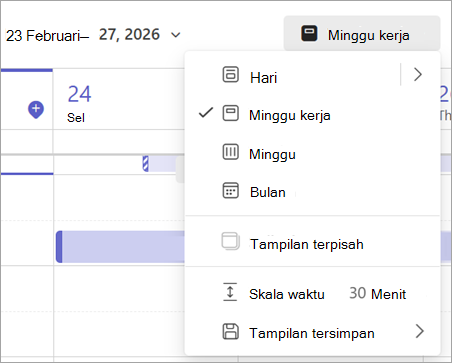
Hari memberi Anda tampilan agenda yang berfokus pada satu hari dalam satu waktu.
- Pilih panah di samping Hari untuk menyesuaikan jumlah hari yang Anda lihat dalam satu waktu.
Minggu kerja menampilkan Anda Senin sampai Jumat.
Minggu menunjukkan kepada Anda sepanjang minggu.
Bulan memperlihatkan Anda sepanjang bulan.
Menampilkan tanggal yang berbeda
Di sudut kiri atas, Anda akan menemukan bulan dan tahun.
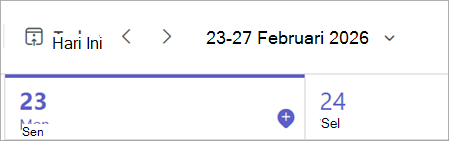
- Untuk mengubah tampilan kalender Anda ke tanggal apa pun—masa lalu atau masa depan—pilih bulan.
- Untuk menggulir berdasarkan hari atau minggu (tergantung tampilan kalender Anda), pilih panah kanan dan kiri di samping bulan.
- Pilih Hari ini
 untuk kembali ke tanggal saat ini.
Catatan
Kalender memperlihatkan semua yang dijadwalkan di Teams, Exchange, dan Outlook.