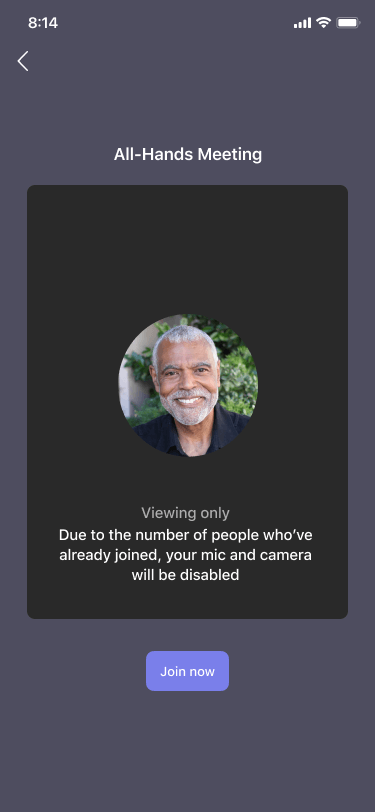
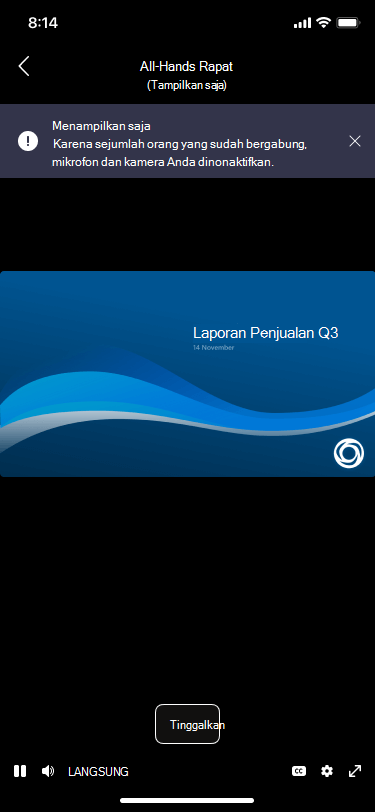
Saat bergabung dalam rapat Teams yang telah mencapai kapasitas, Anda masih dapat melihat rapat, tetapi Anda akan memiliki akses terbatas ke beberapa fitur lain yang tersedia untuk peserta yang bergabung sebelumnya.
Catatan
Penyelenggara rapat harus sudah mengonfigurasi SKU Microsoft 365 E3/E5 atau SKU Microsoft 365 A3/A5 agar orang dapat bergabung dalam rapat yang telah mencapai kapasitas. Dukungan Cloud Pemerintah (GCCH dan DoD) akan tersedia di kemudian hari. Buka di sini untuk mempelajari selengkapnya.
Berikut adalah beberapa hal penting yang perlu diketahui tentang pengalaman "tampilan-saja" dalam rapat Microsoft Teams:
Bergabung dalam rapat yang telah mencapai kapasitas
Anda dapat bergabung sebagai peserta tampilan-saja melalui aplikasi desktop Teams Windows dan Mac, Teams di web, dan aplikasi seluler Teams untuk Android dan iOS.
Sebagai peserta:
Ketika rapat telah mencapai kapasitas, Anda akan melihat layar pra-bergabung khusus yang memberi tahu bahwa Anda dapat bergabung sebagai peserta tampilan-saja, tetapi Anda tidak akan dapat berbagi audio atau video.
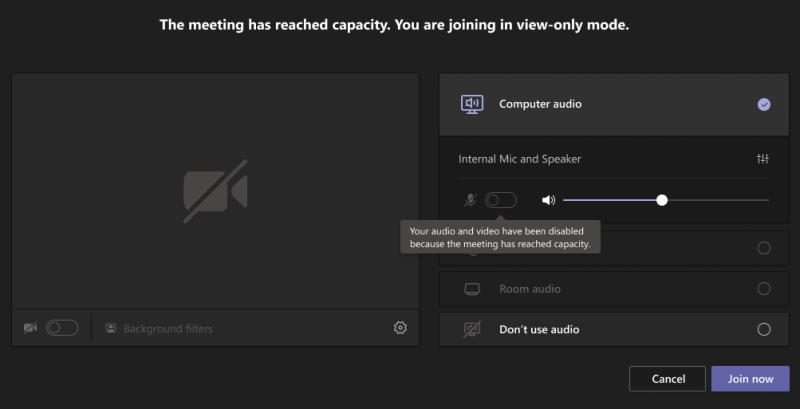
Sebagai penyaji atau penyelenggara:
Sebagai penyaji atau penyelenggara, Anda akan melihat semua fitur rapat Teams yang biasa, termasuk kontrol audio dan video—selama Anda bergabung sebelum rapat mencapai kapasitas.
Jika mencoba bergabung dalam rapat setelah kapasitas mencapai kapasitas, Anda hanya akan dapat bergabung dalam rapat sebagai peserta tampilan-saja (seperti orang lain).
Jika Anda adalah penyaji dan meninggalkan rapat lebih awal dan ingin bergabung kembali setelah memenuhi kapasitas, Anda harus bergabung kembali sebagai peserta tampilan-saja. (Penyelenggara akan selalu dapat bergabung kembali sebagai peserta yang sepenuhnya interaktif.)
Menghadiri rapat yang telah mencapai kapasitas
Catatan
Peserta tampilan-saja akan memiliki penundaan 30 detik dibandingkan dengan orang yang bergabung sebelum rapat mencapai kapasitas.
Sebagai peserta:
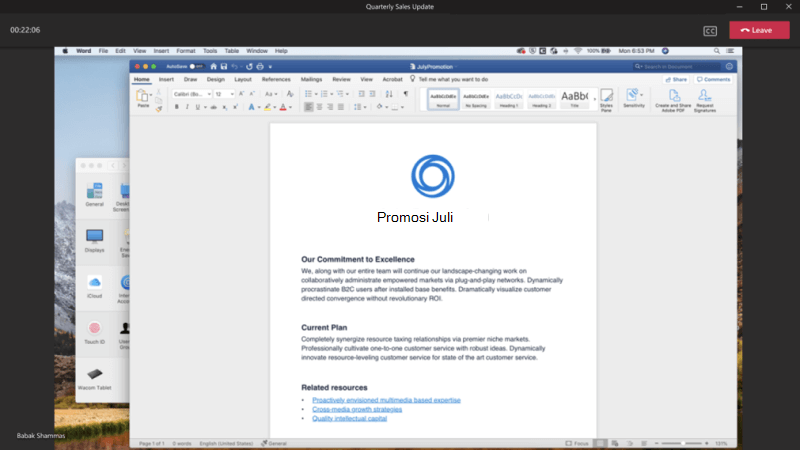
Setelah bergabung dalam rapat sebagai peserta tampilan-saja, Anda akan melihat layar menampilkan pembicara aktif atau materi apa pun yang dibagikan.
Ketika tidak ada yang dibagikan, Anda hanya akan melihat pembicara aktif di layar.
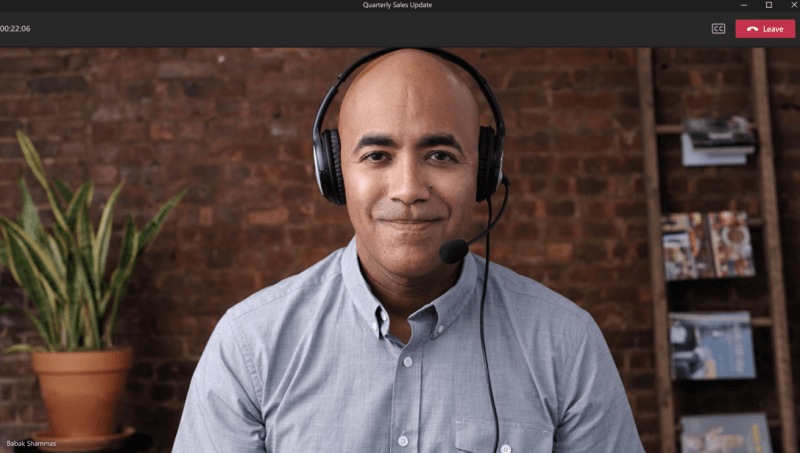
Jika ada sesuatu yang dibagikan, Anda hanya akan melihat konten tersebut di layar. (Anda tidak akan melihat penyaji saat dibagikan.)
Penting juga untuk diperhatikan bahwa peserta tampilan-saja tidak boleh:
- Lihat atau berpartisipasi dalam obrolan rapat.
- Lihat file PowerPoint yang dibagikan dengan PowerPoint Live. (Namun, jika penyaji berbagi desktop atau layar dengan PowerPoint dalam tampilan, maka itu akan dilihat oleh peserta tampilan-saja.)
- Lihat (atau gunakan) papan tulis saat sedang dibagikan dalam rapat.
- Beralih ke tata letak mode Galeri, Galeri Besar, atau Bersama.
Catatan
Peserta tampilan-saja dapat mengaktifkan keterangan langsung, tetapi saat ini hanya tersedia dalam bahasa Inggris dan tidak tersedia untuk perangkat seluler.
Sebagai penyaji atau penyelenggara:
Sebagai penyaji atau penyelenggara, Anda akan melihat banner yang memberi tahu Anda ketika peserta tampilan-saja telah bergabung dalam rapat.
Penting juga untuk diperhatikan hal berikut:
- Sebagai penyaji atau penyelenggara, Anda tidak dapat melihat siapa yang telah bergabung sebagai peserta tampilan-saja.
- Peserta tampilan-saja tidak akan terlihat di daftar dan tidak akan dihitung dalam jumlah peserta atau laporan kehadiran.
- Anda tidak dapat menghapus peserta tampilan-saja dari rapat.
- Jika Anda berbagi PowerPoint dengan PowerPoint Live atau menggunakan papan tulis, peserta tampilan-saja dalam rapat tidak akan dapat melihatnya.
- Namun, peserta tampilan-saja dapat melihat desktop atau berbagi layar apa pun. (Ini dapat mencakup PowerPoint jika terlihat selama desktop atau berbagi layar.)