
Penting
Pengalaman acara langsung Teams akan dihentikan pada 30 Juni 2026. Silakan beralih ke pertemuan umum Teams untuk mengetahui fitur dan pengalaman acara terbaru. Untuk informasi lebih lanjut, silakan baca posting blog ini.
Penyelenggara acara langsung dapat memberikan izin kepada peserta anonim untuk menyajikan konten. Penyaji anonim harus bergabung dalam rapat menggunakan Teams untuk desktop atau Teams untuk seluler di iPad.
Izinkan presentasi anonim
Penting
Menjadwalkan acara langsung hanya tersedia dalam kalender klasik. Untuk mempelajari selengkapnya, lihat Mulai menggunakan kalender baru di Microsoft Teams.
Untuk menjadwalkan acara langsung yang memungkinkan penyaji anonim:
Pilih
 di Teams.
Pilih panah menurun di samping Rapat baru
 .
. Pilih Acara langsung.
Aktifkan tombol alih Izinkan penyaji eksternal .
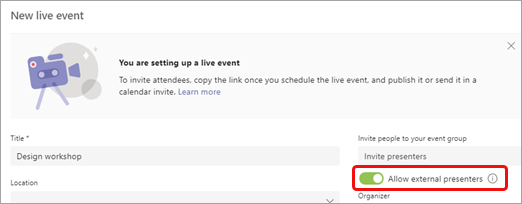
Catatan
Setelah acara dijadwalkan, Anda dapat mengaktifkan opsi ini dengan mengeklik dua kali acara di kalender dan memilih Edit.
Undang penyaji anonim ke rapat melalui undangan atau kirimkan info bergabung penyaji setelah Anda mengirimkan undangan. (Untuk mendapatkan info bergabung penyaji, buka acara di kalender Anda, gulir ke bagian bawah halaman, lalu salin informasi di bawah Microsoft Teams.)
Di awal rapat, penyaji anonim yang tidak memiliki identitas Azure Active Directory (Azure AD) akan memasuki lobi rapat saat mereka memilih tautan Bergabung. Anda harus mengizinkan mereka masuk ke rapat.
Catatan
- Identitas Azure AD adalah alamat email Microsoft yang diberikan kepada seseorang oleh perusahaan mereka, atau akun Microsoft Business pribadi.
- Peserta yang memiliki identitas Azure AD tetapi bukan bagian dari penyewa Anda akan langsung masuk ke rapat jika diundang, tetapi masih perlu diberi peran penyaji untuk berbicara dan berbagi konten.
- Peserta internal yang menggunakan tautan bergabung penyaji tetapi tidak ditambahkan secara eksplisit sebagai penyaji akan memasuki lobi dan secara otomatis dijadikan penyaji saat mereka diterima dalam rapat.
- Jangan bagikan tautan internal dengan siapa pun selain penyaji eksternal. Penyaji eksternal adalah peserta yang tidak memiliki identitas pada penyewa mereka (seperti akun email @microsoft.com ).
- Jangan menerima peserta dari lobi kecuali Anda mengonfirmasi bahwa mereka adalah penyaji eksternal Anda.
- Jika tautan peserta salah bentuk atau tidak menyertakan parameter yang tepat, peserta akan berada di lobi acara langsung.
Untuk mengubah peran penyaji anonim secara manual selama acara:
- Pilih tombol PeoplePeople
 di kontrol rapat Anda.
 - Arahkan kursor ke nama orang yang perannya ingin Anda ubah dan pilih Opsi lainnya
 > opsi lainnya Microsoft Teamslainnya Membuat
 .
.
Setelah dipromosikan menjadi penyaji, penyaji anonim dapat:
- Bagikan audio dan video mereka.
- Bagikan konten.
- Tampilkan obrolan grup penyaji.
Mereka tidak dapat:
- Mengakses T&J rapat.
- Menghapus orang lain dari rapat.
Catatan
Saat Izinkan penyaji eksternal diaktifkan, orang yang menelepon ke acara dapat mendengarkan tetapi tidak berbicara.
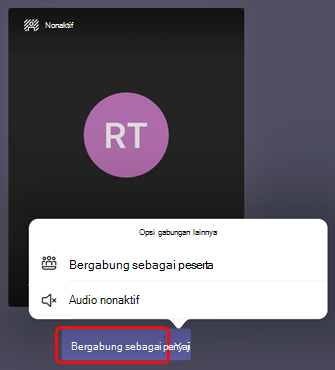
Untuk penyaji anonim di iPad
Setelah memilih tautan Bergabung , pilih Gabung sebagai penyaji.
Perlu bantuan terkait acara Anda?
Dengan Program Bantuan Acara Langsung Microsoft 365 (LEAP), kami dapat membantu Anda lebih terbiasa dalam menyiapkan dan menjalankan acara, seminar web, atau rapat besar dan tersedia selama acara untuk membantu jika ada pertanyaan atau masalah yang muncul.
Selama pratinjau, program bantuan gratis untuk pelanggan yang menggunakan Teams atau Yammer untuk mengirimkan acara mereka. Daftar sekarang untuk memulai.