
Jadikan papan tulis, dokumen yang dicetak, buku, dan objek fisik lainnya sebagai fokus rapat Teams Anda. Dengan penyiapan yang minimal, Anda dapat membantu peserta rapat yang tidak berada di ruangan merasa lebih dilibatkan dan terlibat dalam sesi kelas, demo, atau curah pendapat Anda berikutnya.
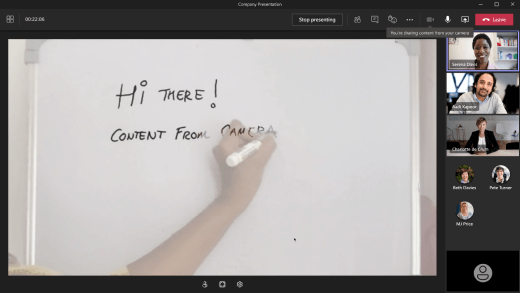
Misalnya, Teams dapat membingkai dan mengubah ukuran papan tulis di dalam ruangan sehingga terlihat jelas bahkan di layar seluler. Tubuh penyaji juga agak transparan, sehingga tidak menghalangi atau mengaburkan papan. Apa yang ditulis atau dibuat sketsa dioptimalkan untuk visibilitas.
Opsi kamera
Tim dapat mengoptimalkan kamera berdasarkan apa yang ingin Anda bagikan.
-
Whiteboard: Gunakan untuk fokus pada papan tulis terdekat dengan kamera perangkat Anda.

-
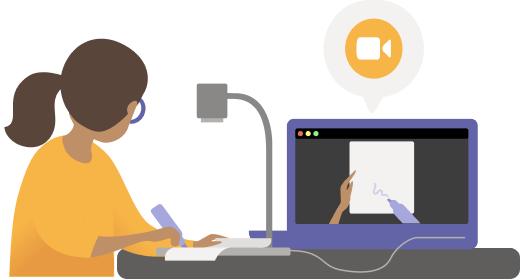
Dokumen: Gunakan untuk fokus pada dokumen, lembar kerja, buku, atau yang serupa dengan kamera dokumen.
- Video: Digunakan untuk fokus pada objek di dalam ruangan. Misalnya, bantu siswa melihat demonstrasi eksperimen sains Anda. Dalam lingkungan bisnis, bantu calon pelanggan melihat demo produk Anda.
Sebelum Anda memulai
Pastikan Anda memiliki hal berikut:
- Laptop atau desktop (Windows atau Mac)
- Kamera bawaan atau yang tersambung ke USB (khususnya kamera dokumen jika Anda berbagi sesuatu di atas meja, meja, atau permukaan datar lainnya)
- Aplikasi desktop Teams
Berbagi papan tulis menggunakan kamera Anda
Untuk pengaturan ini, sebaiknya Anda menggunakan laptop dengan kamera bawaan atau yang tersambung ke USB.
Catatan
Papan tulis saat ini tidak didukung.
- Mulai rapat.
- Di kontrol rapat, pilih Bagikan
 .
. - Pilih Konten dari Whiteboard kamera>.
- Gunakan layar pratinjau untuk memandu Anda, arahkan kamera Anda ke papan tulis.
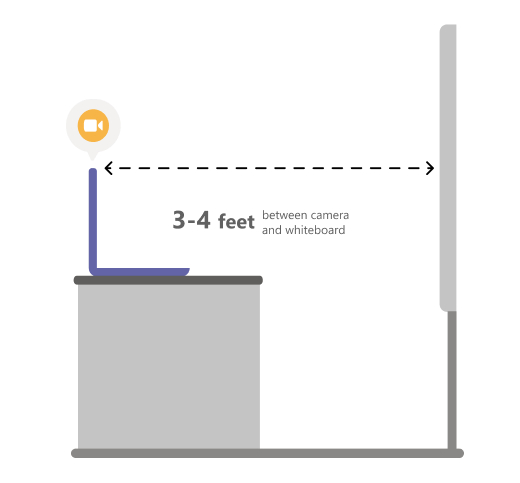
- Tempatkan kamera sekitar 3-4 kaki dan pusatkan dengan papan tulis sebanyak yang Anda bisa.
Ketika kamera mendeteksi papan tulis, kamera akan secara otomatis memfokuskannya.
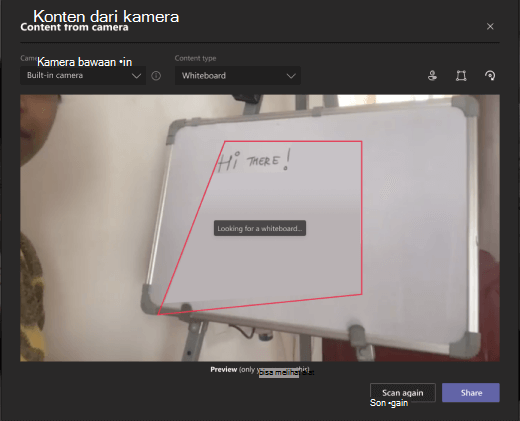
- Pilih Bagikan.
Semua orang dalam rapat mendapatkan tampilan papan tulis yang terfokus dan jelas.
Berbagi dokumen menggunakan kamera Anda
Untuk penyiapan ini, kami menyarankan Anda menggunakan kamera dokumen yang tersambung ke USB.
- Mulai rapat.
- Di kontrol rapat, pilih Bagikan .
- Pilih Konten dari Dokumen kamera>.
- Gunakan layar pratinjau untuk memandu Anda, letakkan kamera Anda di atas dokumen.
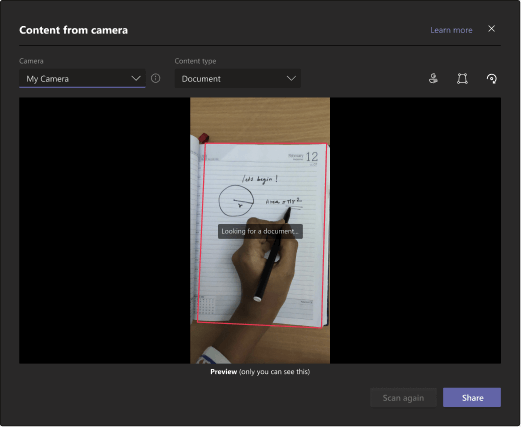
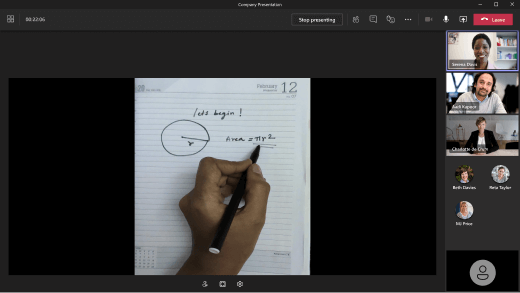
Ketika kamera mendeteksi dokumen, kamera akan secara otomatis memfokuskannya. - Pilih Bagikan.
Semua orang dalam rapat mendapatkan tampilan dokumen yang terfokus dan jelas.
Tips
Jika Anda berbagi papan tulis, ingatlah hal-hal berikut:
- Untuk hasil terbaik, letakkan kamera Anda sekitar 3-4 kaki dan pusatkan dengan papan tulis sebanyak mungkin.
- Penanda berwarna gelap tampil lebih baik daripada yang berwarna terang.
Pastikan ruangan cukup terang.
Jika Anda menggunakan mikrofon laptop, cobalah untuk tetap dekat agar peserta online dapat mendengar Anda dengan baik.