
Di artikel ini
Merekam pertemuan umum
Pertemuan umum akan merekam secara otomatis saat acara dimulai. Untuk mempelajari selengkapnya, lihat Menyelenggarakan pertemuan umum di Microsoft Teams.
Nonaktifkan perekaman otomatis
Jika Anda ingin merekam pertemuan umum secara manual, atau jika Anda tidak ingin merekamnya sama sekali, nonaktifkan perekaman otomatis di pengaturan pertemuan umum sebelum acara dimulai.
Untuk menonaktifkan perekaman otomatis:
- Pilih
 di Teams.
 - Pilih pertemuan umum yang akan datang.
- Pilih Lihat
 >Kelola
 acara .
 - Pilih opsi rapat
 >dan transkripsi
 .
. - Nonaktifkan tombol alih Rekam dan transkripsi secara otomatis .
-
Pilih Terapkan Simpan>
 .
.
Catatan
Jika Anda menonaktifkan perekaman otomatis, Anda dapat mengelola siapa yang dapat memulai perekaman. Buka detail acara di kalender Teams Anda.
Buka detail Opsi>rapat>dan transkripsi . Peran rapat, lisensi organisasi Anda, dan kebijakan admin juga menentukan siapa yang dapat merekam dan mentranskripsi.
Merekam pertemuan umum secara manual
Jika Anda ingin merekam pertemuan umum secara manual, nonaktifkan perekaman otomatis terlebih dahulu. Kemudian:
Pilih Tindakan lainnya
 di kontrol rapat Anda.
Pilih Rekam dan transkripsikan
Mulai rekaman .>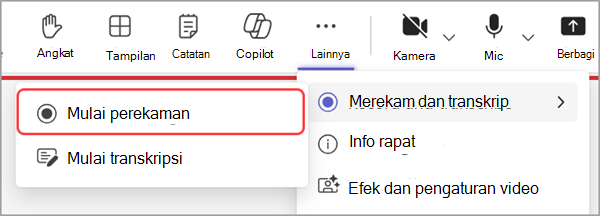
Saat Anda memilih Mulai merekam
, transkripsi rapat akan dimulai secara otomatis.
Berhenti merekam pertemuan umum
Untuk berhenti merekam selama pertemuan umum:
Pilih Tindakan lainnya
di kontrol rapat Anda.Pilih Rekam dan transkripsikan
Hentikan perekaman.>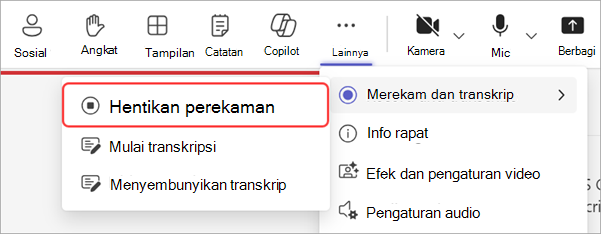
Pilih Berhenti.
Saat Anda berhenti merekam, transkripsi rapat juga akan berhenti.
Mengunduh rekaman pertemuan umum
Penyelenggara dapat mengunduh rekaman pertemuan umum dari Teams saat tidak dipublikasikan. Dengan aplikasi ini, Anda dapat mengedit rekaman dan menerbitkannya dari OneDrive.
Untuk mengunduh pertemuan umum:
- Pilih di Teams.
- Pilih pertemuan umum yang telah lalu.
- Pilih Lihat>Kelola acara .
- Di Rekaman, temukan rekaman yang ingin Anda unduh.
- Pilih
 Unduh .
Unduh transkrip pertemuan umum
Setelah pertemuan umum berakhir, unduh transkrip untuk disimpan dan ditinjau nanti. Jika Anda menghentikan dan memulai ulang transkripsi selama acara, akan ada beberapa transkrip.
Untuk mengunduh transkrip pertemuan umum:
- Pilih di Teams.
- Pilih pertemuan umum yang telah lalu.
- Pilih Lihat>Kelola acara .
- Pilih Rekaman.
- Pilih Unduh transkrip

Transkrip akan diunduh dalam tipe file .docx dan .vtt. Jika ada beberapa transkrip, transkrip akan diunduh sebagai file terpisah.
Unduh transkrip pertemuan umum yang diterjemahkan
Setelah pertemuan umum, terjemahkan dan unduh transkrip pertemuan umum dalam salah satu dari lebih dari 100 bahasa yang didukung. Untuk mempelajari selengkapnya tentang menyiapkan terjemahan transkrip pasca-acara melalui Microsoft Syntex, lihat Terjemahan transkrip bayar sesuai penggunaan untuk video di Microsoft 365.
Catatan
Jika Anda mengalami masalah saat menerjemahkan atau mengunduh transkrip pertemuan umum, hubungi admin TI Anda.
Untuk menerjemahkan transkrip pertemuan umum:
Pilih
di Teams.Pilih pertemuan umum yang telah lalu.
Pilih Lihat
>Kelola acara .Pilih rekaman Unduh>transkrip
.- Jika ada beberapa transkrip, transkrip akan diunduh sebagai file terpisah.
Pilih Rekap.
Pilih Buka di ClipchampLihat
 .
.Di Clipchamp, pilih Pengaturan videoTombol
 .
.Pilih Transkrip dan keterangan Mulai
 > transkripsiTerjemahkan.
Pilih bahasa untuk menerjemahkan transkrip.
Pilih Terjemahkan.
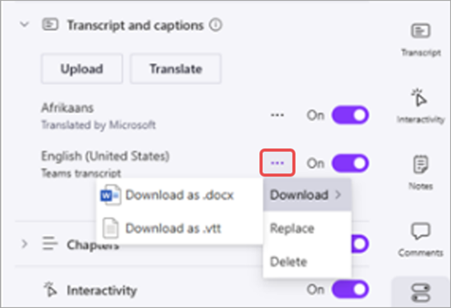
Transkrip yang diterjemahkan akan muncul di menu Transkrip dan keterangan .
Untuk mengunduh transkrip terjemahan, pilih Opsi ikon >Unduh di samping transkrip dan pilih tipe file yang ingin Anda unduh.
Menerbitkan rekaman pertemuan umum
Setelah merekam pertemuan umum, terbitkan rekaman agar tersedia bagi peserta.
Untuk menerbitkan rekaman pertemuan umum:
Pilih
di Teams.Pilih pertemuan umum yang telah lalu.
Pilih Lihat
>Kelola acara .Pilih Rekaman dan pilih rekaman yang ingin Anda terbitkan.
Pilih Terbitkan.
- Jika rekaman Anda disimpan di OneDrive, pilih Terbitkan dari OneDrive.
Hanya satu rekaman yang dapat diterbitkan dalam satu waktu. Setelah Anda menerbitkan rekaman, peserta akan diberi tahu melalui email. Penyaji eksternal tidak akan menerima pemberitahuan email.
Memperluas akses perekaman pertemuan umum
Rekaman pertemuan umum yang diterbitkan akan kedaluwarsa, tetapi Anda dapat memperpanjang durasi rekaman tersebut tersedia. Untuk memperluas rekaman pertemuan umum:
- Pilih di Teams.
- Pilih pertemuan umum yang telah lalu.
- Pilih Lihat>Kelola acara .
- Pilih Rekaman.
- Di samping rekaman yang dipublikasikan, pilih Perpanjang selama 60 hari>Perpanjang.
Jika rekaman kedaluwarsa setelah Anda memperpanjangnya, terbitkan ulang rekaman agar tersedia kembali bagi peserta.
Melihat rekaman pertemuan umum
Untuk melihat rekaman pertemuan umum:
- Pilih di Teams.
- Pilih pertemuan umum yang telah lalu.
- Pilih Lihat>Kelola acara .
- Di Rekaman, pilih rekaman yang ingin Anda lihat.
Peserta dapat melihat rekaman pertemuan umum setelah Anda menerbitkannya. Setelah dipublikasikan, mereka akan menerima email berisi tautan ke rekaman.
Anda juga dapat menemukan rekaman dan transkrip pertemuan umum dengan memilih pertemuan umum sebelumnya di kalender Teams dan memilih tab Rekap. Dari sana, Anda dapat menonton rekaman, mencari transkrip, dan banyak lagi. Untuk mempelajari selengkapnya, lihat Rekap di Microsoft Teams.
Berbagi rekaman pertemuan umum
Untuk berbagi rekaman pertemuan umum:
- Pilih di Teams.
- Pilih pertemuan umum yang telah lalu.
- Pilih Lihat>Kelola acara .
- Di Rekaman, temukan rekaman yang ingin Anda bagikan.
- Pilih Salin tautan.
- Bagikan tautan dalam obrolan atau postingan.
Siapa pun yang memiliki akses acara dapat melihat rekaman bersama. Untuk mempelajari selengkapnya tentang akses acara, lihat Menjadwalkan pertemuan umum di Microsoft Teams.
Menghapus rekaman pertemuan umum
Hapus rekaman yang diterbitkan untuk mencegah peserta melihatnya. Anda dapat menerbitkan ulang rekaman setelah menghapusnya.
Untuk menghapus rekaman pertemuan umum:
- Pilih di Teams.
- Pilih pertemuan umum yang telah lalu.
- Pilih Lihat>Kelola acara .
- Di Rekaman, pilih rekaman yang ingin Anda hapus.
- Pilih Hapus.