
Penting
Pengalaman acara langsung Teams akan dihentikan pada 30 Juni 2026. Silakan beralih ke pertemuan umum Teams untuk mengetahui fitur dan pengalaman acara terbaru. Untuk informasi lebih lanjut, silakan baca posting blog ini.
Acara tingkat 1, juga dikenal sebagai acara profil tinggi atau pertemuan umum, biasanya menyiarkan konten kepada audiens dalam jumlah besar, seringkali dengan nilai produksi tinggi seperti beberapa sumber video dan audio, serta tim acara khusus.
Microsoft Teams adalah alat yang efektif untuk acara ini, jika dikombinasikan dengan perencanaan, latihan, dan mungkin perangkat keras atau perangkat lunak tambahan yang sesuai.
Jika Anda telah menggunakan Siaran Rapat Skype
Anda mungkin pernah menjalankan acara tingkat 1 di masa lalu dengan Siaran Rapat Skype. Jika demikian, mungkin berguna untuk mempertimbangkan apa yang telah berubah dengan acara langsung di Teams.
Menjalankan acara langsung di Teams serupa dengan Siaran Rapat Skype, tetapi dengan beberapa kemampuan baru:
- Berbagi layar
- Konektor encoder langsung
- Siaran ke Teams, Yammer, dan Microsoft Stream
- Menyiapkan dan memproduksi langsung dari aplikasi Teams
Tidak mungkin menambahkan jajak pendapat atau mengukur sentimen audiens dalam acara langsung. Fitur serupa akan segera hadir.
Untuk pengenalan mendetail tentang acara langsung di Microsoft 365, baca Acara langsung di seluruh Microsoft 365 di Yammer, Microsoft Teams, dan Microsoft Stream (pratinjau).
Dasar-dasar streaming langsung
Sebelum kita membahas praktik yang disarankan, mari kita tinjau komponen utama yang terlibat dalam streaming langsung, dan bagaimana kaitannya dengan acara langsung di Teams.
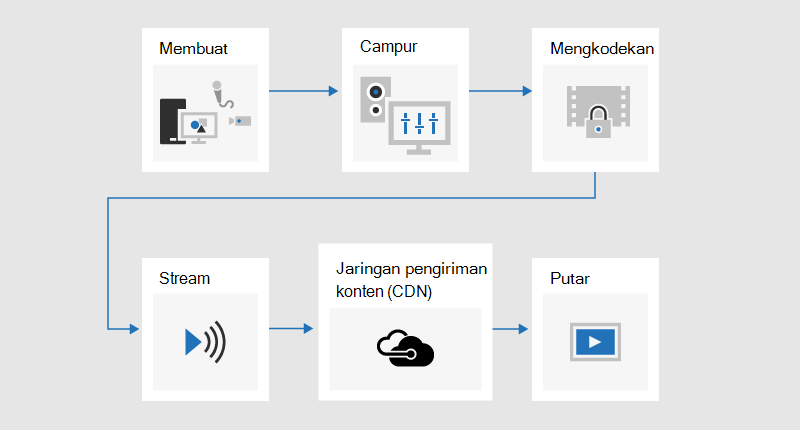
Anda memulai dengan konten yang ingin dibagikan kepada audiens. Ini mungkin merupakan kombinasi dari:
- Video langsung
- Video yang direkam sebelumnya
- Berbagi layar
- Penyaji jarak jauh
Tergantung pada perangkat keras tambahan apa (jika ada) yang Anda gunakan, Teams mungkin digunakan untuk menyediakan kemampuan pencampuran dan pengodean; Atau cukup kontrol siaran Anda yang diproduksi menggunakan aplikasi atau perangkat eksternal.
Kemudian, acara Anda akan di-streaming oleh Microsoft Stream, menggunakan Azure Media Services sebagai tulang punggungnya.
Selanjutnya, konten Anda akan melalui jaringan pengiriman konten (CDN), Azure dalam hal ini, yang dapat terintegrasi dengan pengoptimalan pihak ketiga untuk mengurangi bandwidth ke situs besar.
Akhirnya, konten Anda akan ditonton oleh peserta di Teams.
Memproduksi di Teams versus aplikasi atau perangkat eksternal
Anda dapat menggunakan Teams untuk memproduksi dan mencampur konten. Dari perspektif produser, acara langsung yang diproduksi di Teams terlihat dan beroperasi dengan cara yang mirip dengan rapat video standar, kecuali produser memilih video dan sumber konten mana yang akan digunakan sebagai umpan langsung. Acara mulai cepat dapat mengizinkan peserta untuk bersifat anonim, atau mengharuskan mereka untuk diautentikasi.
Acara langsung yang diproduksi menggunakan aplikasi atau perangkat eksternal mengambil satu input pra-campuran dari encoder perangkat keras atau perangkat lunak. Tidak mungkin untuk mencampur sumber konten tambahan dengan kejadian encoder eksternal, tetapi ini memungkinkan produsen kemampuan untuk menggunakan semua kemampuan pencampuran dalam sistem yang sudah ada. Encoder mengirimkan konten langsung ke Teams melalui penyerapan RTMP, standar industri yang didukung secara luas. Acara yang dihasilkan di luar Teams dibawa ke Teams menggunakan Microsoft Steam, yang berarti peserta harus diautentikasi dan tidak boleh anonim.
Untuk informasi selengkapnya tentang kemampuan kedua jenis acara, lihat Menjadwalkan acara langsung Teams.
Pendekatan hibrid adalah membuat acara yang diproduksi di Teams dan menyertakan input dari encoder eksternal sebagai salah satu sumber video. Kejadian yang dihasilkan di Teams tidak dapat menggunakan metode penyerapan RTMP, sehingga hal ini perlu dicapai melalui perangkat pengambilan HDMI. Hal ini menawarkan fleksibilitas tambahan, karena artinya produser dapat menggunakan mixing desk profesional untuk umpan konten utama, tetapi tetap menggunakan Teams untuk menambahkan penyaji jarak jauh yang bergabung dari kamera web standar, misalnya. Ini juga berarti acara bisa anonim. Beginilah cara Microsoft Future Decoded Live diproduksi pada tahun 2018.
Gunakan kamera kelas studio dengan perangkat penangkap perangkat keras atau encoder
Meskipun dimungkinkan untuk menggunakan satu atau beberapa kamera web untuk acara tingkat 1 – seperti yang Anda lakukan untuk panggilan video atau rapat standar – banyak produser lebih suka menggunakan kamera profesional atau input dari meja mixing.
Acara langsung dapat menggunakan sumber video apa pun yang muncul sebagai kamera web berkemampuan Teams di Windows, dan sumber suara Windows apa pun.
- Anda dapat menggunakan kamera kelas studio, atau meja mixing, yang menghasilkan konten sebagai HDMI atau SDI jika konten diserap menggunakan kartu tangkapan atau dongle. Kartu ekspansi perangkat keras tersedia dari beberapa produsen untuk dipasang ke PC desktop yang digunakan untuk penyiaran. Atau, ada beberapa dongle perangkat keras yang dapat menerima input HDMI atau SDI dan dikonversi menjadi koneksi USB, yang muncul di Windows sebagai kamera web USB standar. Anda dapat memilih sumber tangkapan ini di pengaturan rapat. Jika perangkat Anda dapat digunakan dalam panggilan video Teams standar, perangkat dapat digunakan dalam acara langsung Teams.
- Jika aliran HDMI atau SDI Anda mengirimkan audio bersama dengan video, pilih driver kamera web yang sama dengan sumber mikrofon di pengaturan rapat.
- Anda dapat menggunakan beberapa perangkat pengambilan perangkat keras, satu di setiap komputer yang digunakan untuk penyiaran, dan beralih antar-bidikan kamera dengan memilih video aktif untuk disiarkan di Teams (Gambar 1).
- Atau, jika acara Anda diproduksi oleh perusahaan produksi atau departemen internal khusus, mereka mungkin sudah memiliki umpan HDMI dari meja mixing atau peralatan lain, yang memiliki bidikan dari beberapa kamera dan sumber audio yang dicampur menjadi satu. Dalam hal ini, satu sumber ke Teams akan cukup - baik diserap ke dalam acara yang diproduksi di Teams melalui kartu tangkapan atau dongle; atau langsung melalui RTMP dalam acara yang diproduksi menggunakan aplikasi atau perangkat eksternal (Gambar 2).
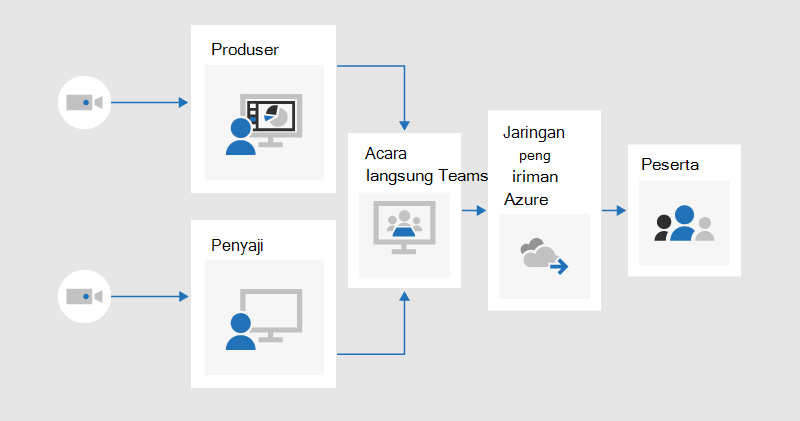
Gambar 1 – Memproduksi acara langsung menggunakan Teams
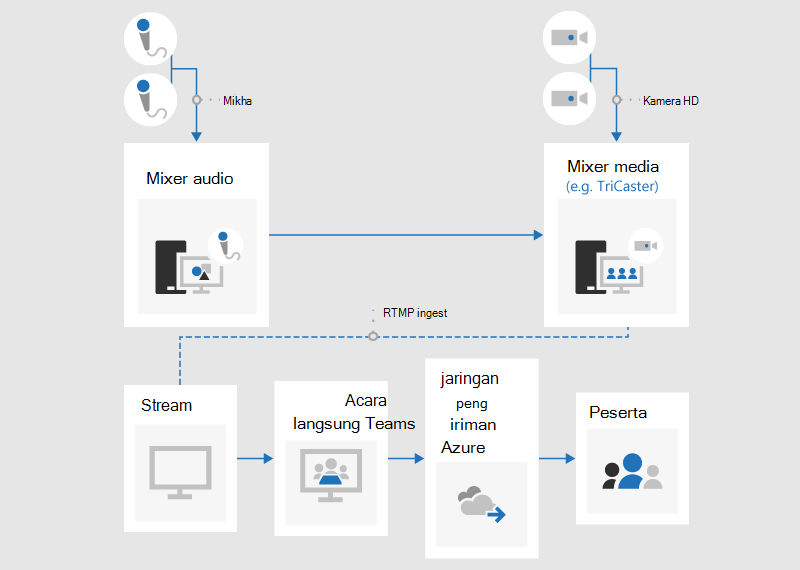
Gambar 2 – Memproduksi acara langsung menggunakan perangkat penyiaran eksternal
Tambahkan berbagi layar dan video yang telah direkam sebelumnya
Meskipun dimungkinkan untuk mengalihkan sumber video aktif di dalam Teams selama acara langsung, dengan berbagai sumber video dan audio, Anda mungkin akan lebih mudah menggunakan meja mixing visi dan menyerap satu umpan yang telah dicampur sebelumnya ke dalam acara tersebut. Hal ini juga memiliki keuntungan karena memerlukan lebih sedikit perangkat tangkap dan PC presentasi.
Menambahkan grafik di layar, terkadang dikenal sebagai sepertiga bawah, dapat memberi audiens informasi berharga tentang orang yang berbicara, dan sering kali merupakan ciri khas produksi berkualitas tinggi.
Banyak meja mixing entry-level mendukung alpha-key (atau dikenal sebagai chroma-key) untuk tumpang tindih satu gambar di atas gambar lain dengan menekan warna tertentu. Hal ini dapat berguna untuk menambahkan keterangan dan grafik.
Salah satu pendekatannya adalah dengan menambahkan keterangan dan grafis Anda ke dek PowerPoint dengan latar belakang biru atau hijau (seperti yang diperlukan oleh mixer visi), lalu gunakan efek tombol alfa mixer untuk melakukan overlay grafis ini ke sumber kamera. Anda dapat menggunakan PowerPoint untuk menganimasikan grafik di dalam dan di luar layar.
Kelola ruang dan auditoria jarak jauh
Perlu diingat bahwa peserta akan menonton acara dengan penundaan sekitar 20 hingga 30 detik. Ini tidak akan menjadi masalah bagi orang-orang yang menonton satu per satu di perangkat mereka sendiri, tetapi berimplikasi jika Anda melakukan streaming siaran ke auditorium yang menyertakan presenter jarak jauh.
Ruang yang berisi peserta dan penyaji jarak jauh harus menerima umpan rapat real-time melalui Teams, dan tidak menonton siaran yang tertunda sebagai peserta. Oleh karena itu, Anda harus bergabung ke ruang yang berisi penyaji jarak jauh sebagai penyaji di Teams.
Jika memungkinkan, tambahkan ruang jarak jauh sebagai penyaji dan bukan produser. Hal ini menyederhanakan aplikasi Teams dan mempermudah memaksimalkan konten siaran untuk ditampilkan di layar besar. Jika menyembunyikan taskbar Windows, Anda dapat memaksimalkan konten sehingga hampir memenuhi layar – dengan pengecualian bilah judul Teams – yang tidak dapat dihapus. Perhatikan bahwa penyaji akan melihat semua sumber video - seperti rapat Teams reguler - dan bukan hanya video atau konten yang dipilih yang disiarkan. Oleh karena itu, Anda harus melatih pengaturan ruang jarak jauh dengan jumlah penyaji dan sumber yang Anda harapkan untuk digunakan selama acara untuk memastikan Anda memahami tampilan yang akan dilihat penyaji ini.
Hadir dalam Acara Langsung di Teams menguraikan perbedaan antara produser dan penyaji dan akan membantu Anda merencanakan peran yang tepat untuk ditetapkan kepada setiap anggota tim acara Anda.
Latih suara di auditorium jarak jauh dengan hati-hati, terutama memeriksa gema yang tidak diinginkan. Jika memungkinkan, gunakan aplikasi Teams yang sama untuk memutar audio ke dalam ruang dan merekam audio dari ruang. Hal ini akan memungkinkan Teams menggunakan peredam bising default secara efektif dan menghasilkan "campuran bersih" audio ruang.
Jadikan siaran Anda tahan terhadap kegagalan jaringan atau perangkat keras
Periksa panduan praktik terbaik mengenai memiliki beberapa perangkat dan beberapa anggota tim acara yang dapat terus mengontrol siaran jika perangkat atau jaringan gagal. Langkah-langkah tambahan ini dapat berguna:
- Jika Anda menggunakan perangkat perekam video, pertimbangkan untuk menggunakan pemisah HDMI atau SDI untuk menduplikasi output, lalu serap video secara terpisah menggunakan dua perangkat perekam ke dalam dua mesin. Hal ini memberikan ketahanan di beberapa titik.
- Pertimbangkan untuk menggunakan jaringan yang berbeda di perangkat cadangan Anda, misalnya koneksi seluler berkecepatan tinggi selain jaringan kabel atau nirkabel perusahaan Anda.
- Pertimbangkan untuk menggunakan fitur pemantauan real-time yang tersedia dari Hive Insights selama siaran untuk memeriksa jumlah peserta dan tingkat kualitas streaming.
- Ingatlah bahwa meskipun beberapa peserta gagal menonton siaran langsung karena masalah jaringan di lokasi mereka, siaran sedang direkam dan dapat ditonton kembali sesuai permintaan saat berada di lokasi dengan konektivitas yang lebih baik.
Kesimpulan
Tidak seperti Siaran Rapat Skype – dan berbeda dengan rapat Teams pada umumnya – saat ini tidak mungkin untuk menambahkan penyaji tambahan ke siaran setelah siaran dimulai. Jadi, pastikan semua penyaji telah ditambahkan sebelum memulai siaran. Ingatlah untuk menyertakan penyaji jarak jauh dan mesin cadangan jika Anda menggunakannya.
Sangat menggoda untuk memulai siaran sebelumnya untuk yakin bahwa siaran telah dimulai dengan benar. Ini adalah saran yang biasa kami berikan, termasuk dalam Praktik Terbaik untuk Memproduksi Acara Langsung Teams. Tetapi tidak ada cara untuk "memangkas" siaran, jadi orang yang menonton rekaman harus menonton atau melewati waktu siaran yang mati. Ini bertentangan dengan nuansa acara tingkat 1 berkualitas tinggi, yang biasanya dimulai dan berakhir tepat tepat waktu. Dengan asumsi panduan lain telah diikuti – seputar persiapan yang memadai, latihan, dan membuat siaran Anda tahan terhadap kegagalan – Anda harus merasa percaya diri untuk memulai siaran tepat waktu, dan tidak lebih awal.
Butuh bantuan dengan acara Anda?
Dengan Program Bantuan Acara Langsung Microsoft 365 (LEAP), kami dapat membantu Anda lebih terbiasa dalam menyiapkan dan menjalankan acara, seminar web, atau rapat besar dan tersedia selama acara untuk membantu jika ada pertanyaan atau masalah yang muncul.
Selama pratinjau, program bantuan gratis untuk pelanggan yang menggunakan Teams, Stream, atau Yammer untuk menyampaikan acara mereka. Daftar sekarang untuk memulai.