
Rapat Teams telah didesain ulang untuk menghadirkan konten bersama ke depan dan terpusat serta menyoroti pembicara aktif. Saat bergabung dalam rapat Teams, Teams dengan cerdas mengantisipasi apa yang ingin Anda lihat dan mengubah ukuran gambar mini dan konten peserta berdasarkan skenario.
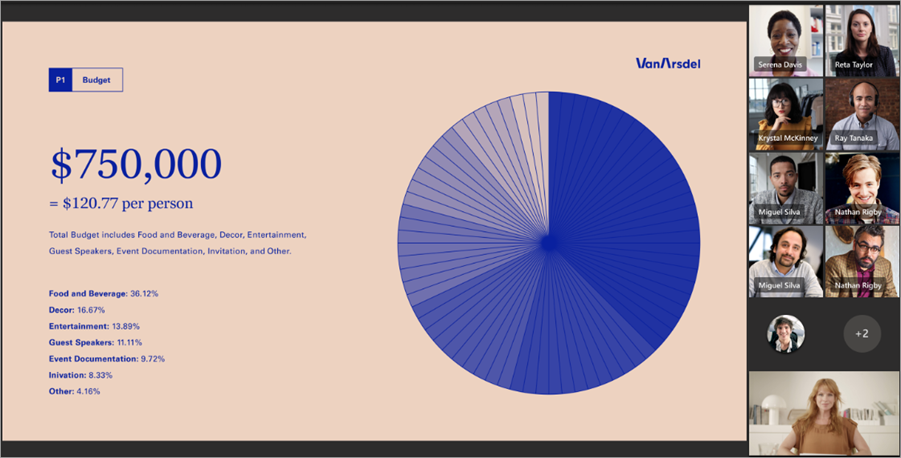
Saat seseorang membagikan konten seperti presentasi, Teams mengoptimalkan tata letak untuk membuat konten tersebut sebesar mungkin sekaligus menampilkan lebih banyak peserta video.
Menyematkan video
Untuk menyematkan video Anda sendiri:
- Arahkan kursor ke atas umpan video Anda.
- Pilih Opsi lainnya
 di samping nama Anda.
 - Pilih Sematkan untuk saya
 . Tindakan ini akan menyematkan video untuk dilihat Anda sendiri, orang lain tidak akan melihat Anda disematkan.
 - Untuk melepas sematan Anda, arahkan kursor ke umpan video Anda dan pilih Opsi lainnyaLepas sematan untuk ikon meChat
 .>
.>
Untuk menyematkan video orang lain:
- Arahkan kursor ke umpan video mereka.
- Pilih tombol Opsi lainnya di samping nama mereka.
- Pilih Sematkan untuk saya .
- Untuk melepas sematan seseorang, arahkan mouse ke umpan video mereka dan pilih Opsi lainnya>Opsi lainnya Lepas sematan untuk ikon
Lihat semua peserta dan soroti seseorang
Soroti umpan video seseorang untuk menyorotnya bagi semua orang dalam rapat. Penyelenggara dan penyaji dapat menyoroti umpan video siapa saja, termasuk umpan video milik mereka sendiri.
Untuk menyoroti umpan video:
- Arahkan kursor ke umpan video dan pilih Opsi lainnya .
- Pilih Sorotan untuk semua orang
 .
. - Untuk menghapus umpan video dari sorotan, arahkan mouse ke atasnya dan pilih Opsi lainnya> Opsi lainnyaBerhenti menyoroti
 .
.
People juga dapat keluar dari sorotan sendiri dengan memilih Keluar dari sorotan di kontrol rapat mereka.
Untuk detail selengkapnya, lihat Menyoroti video seseorang dalam rapat Teams.
Tambatkan orang ke bagian atas tampilan rapat
Ubah orientasi peserta rapat ke bagian atas layar Anda untuk mempertahankan kontak mata yang lebih baik dengan orang lain saat konten dibagikan.
Saat Anda berada dalam rapat, buka kontrol rapat dan pilih  >Tampilkan tampilan galeriOpsi> lainnyaTampilkan galeri di bagian atas.
Lihat peserta lainnya
Tampilan galeri besar tersedia ketika setidaknya sepuluh orang mengaktifkan kameranya. Saat lebih dari 49 peserta bergabung dalam rapat Teams, lihat semuanya dalam galeri dengan halaman.
Untuk masuk ke tampilan galeri besar, pilih >Tampilkan tampilan galeriIkon . Dalam tampilan galeri besar, kontrol < > navigasi akan muncul di bagian bawah galeri ketika terdapat lebih dari 49 peserta. Gunakan kontrol navigasi ini untuk melihat atau terlibat dengan lebih banyak peserta video.
Untuk mengubah jumlah peserta yang dapat Anda lihat sekaligus, pilih di kontrol rapat Anda dan pilih  galeri. Kemudian, arahkan mouse ke atas Pilih ukuran galeri maksimum dan pilih jumlah orang yang ingin Anda lihat.
Menukar konten dengan galeri
Saat Anda berada dalam rapat dengan tampilan galeri dan seseorang berbagi konten, secara default konten akan muncul di tengah tampilan rapat Anda dan video dipindahkan ke samping atau atas.
Pilih video peserta dalam tampilan galeri untuk menukar konten yang dibagikan dengan galeri. Tindakan ini membawa video peserta ke pusat tampilan rapat dan memindahkan konten seperti presentasi desktop atau PowerPoint bersama ke samping atau atas tampilan rapat.
Untuk mengembalikan konten bersama ke pusat tampilan rapat, pilih konten untuk menukarnya kembali.
