
Ikuti semua rekap rapat Anda sebelumnya di satu tempat dengan aplikasi Rekap Rapat di Microsoft Teams. Jelajahi dan pilih dari berbagai jenis rekap, termasuk rekap kecerdasan, rekap video, dan rekap audio.
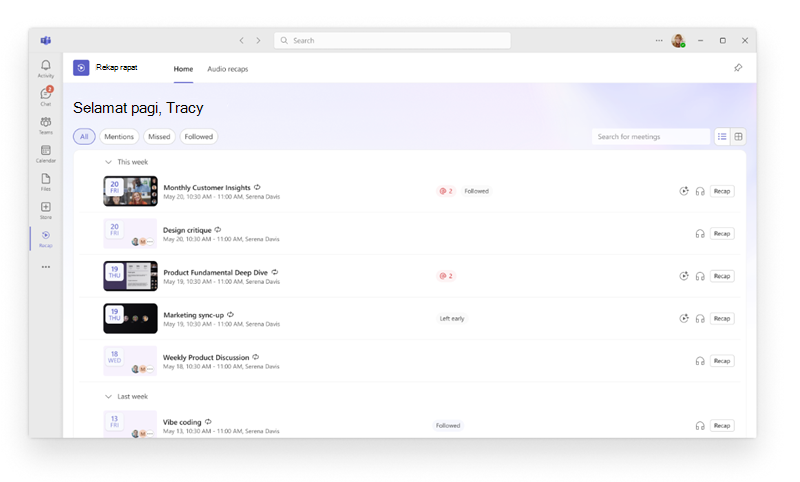
Tambahkan aplikasi Rekap rapat
Tambahkan aplikasi ke Teams agar rekap Anda selalu tersedia.
Pilih Tampilkan aplikasi lainnya
 di sisi kiri Teams.
Cari "Rekap rapat".
Pilih ikon rekap rapat
 hasil pencarian.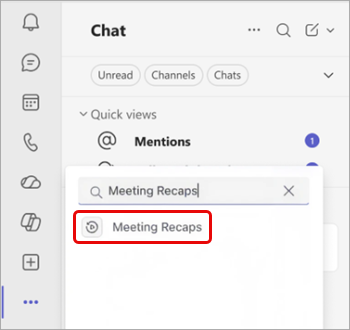
Untuk menyematkan aplikasi untuk kemudahan akses, klik kanan sisi kiri Teams dan pilih Sematkan .
.
Menelusuri dan menemukan rapat
Laman aplikasi Rekap Rapat mencantumkan rapat terjadwal dari 30 hari terakhir yang direkam atau ditranskripsikan. Beralih antara tampilan Daftar dan Kisi untuk menelusuri rapat sesuai keinginan Anda.
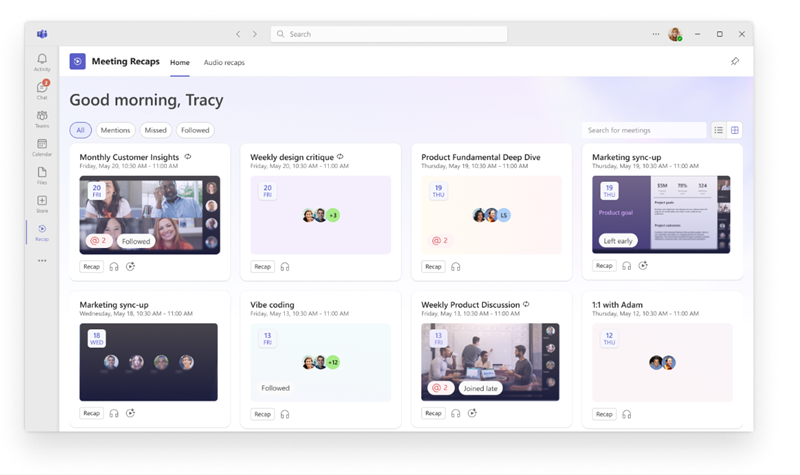
Pilih filter, seperti Rapat, Terlewat, dan Diikuti, untuk mempersempit rapat yang Anda lihat. Untuk menemukan rapat tertentu, cari judul rapat, penyelenggara, atau kata kunci lain yang terkait.
Catatan
Keakuratan status Terlewat rapat tergantung pada ketersediaan dan kelengkapan laporan kehadiran Teams untuk rapat tersebut. Jika pelaporan kehadiran dinonaktifkan karena kebijakan atau pengaturan rapat, statusnya mungkin tidak akurat.
Buka rekap
Untuk membuka rekap rapat, pilih rapat di aplikasi Rekap Rapat. Tergantung pada apa yang tersedia untuk rapat, tinjau rekap, tonton rekap video, atau dengarkan rekap audio.
Untuk melihat pratinjau detail sebelum membuka rekap, pilih Sebutan @ atau Tugas pada item rapat.
Jenis rekap
Catatan
Rekap cerdas memerlukan lisensi Microsoft 365 Copilot atau lisensi Teams Premium. Rekap audio dan video memerlukan lisensi M365 Copilot. Jika tidak memiliki lisensi M365 Copilot, Anda masih dapat mengakses transkrip rapat atau rekaman yang Anda miliki izin untuk melihatnya.
Pilih dari berbagai jenis rekap untuk dibaca, ditonton, atau didengarkan sorotan utama dari rapat.
Rekap intelijen
Rekap cerdas adalah rekap berbasis teks yang mencakup ringkasan AI, tugas, sebutan, dan lainnya.
Untuk mempelajari selengkapnya, lihat Rekap di Microsoft Teams
Rekap video
Rekap video adalah video sorotan yang dinarasikan yang menangkap konten yang disajikan, klip video nyata, dan diskusi rapat.
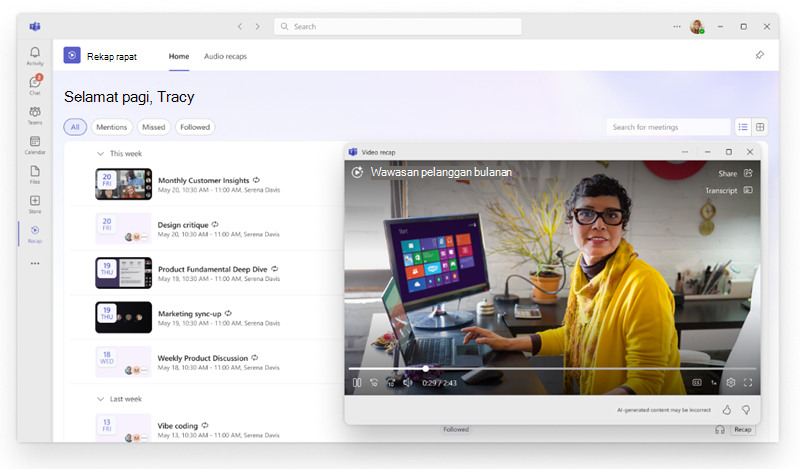
Untuk mempelajari selengkapnya, lihat Rekap video di Microsoft Teams.
Rekap audio
Rekap audio adalah rekap bergaya podcast yang menggabungkan beberapa rapat menjadi satu, membantu Anda mengikuti minggu yang sibuk secara efisien saat bepergian.
Untuk membuat rekap audio:
Buka aplikasi rekap rapat
di Teams.Pilih satu atau beberapa rapat yang ingin Anda sertakan dalam rekap audio.
Pilih Buat rekap audio
 .
.Di menu drop-down Gaya , pilih gaya yang ingin Anda dengarkan rekap Anda.
Di menu drop-down Bahasa , pilih bahasa yang ingin Anda dengarkan rekap Anda.
Pilih hingga delapan rapat untuk disertakan dalam rekap audio Anda.
Pilih Buat.
Rekap Anda akan mulai diputar secara otomatis saat dibuat. Kembali ke tab Rekap audio di aplikasi Rekap Rapat kapan saja untuk mendengarkan rekap yang Anda buat sebelumnya.