
Dapatkan wawasan tentang seminar web Anda dengan laporan kehadiran dan pendaftaran. Pelajari detail tentang jumlah orang yang melihat halaman pendaftaran, berapa lama peserta menghadiri seminar web, dan banyak lagi.
Lihat laporan seminar web
- Pilih
 di Teams.
 - Pilih seminar web.
- Pilih Lihat acara
 .
. -
Pilih Kelola acara
 .
. - Pilih tab Kehadiran di sepanjang bagian atas halaman acara.
Catatan
Hanya penyelenggara yang dapat melihat laporan seminar web. Akses penyelenggara bersama saat ini tidak tersedia.
Detail laporan
Lihat laporan kehadiran dan pendaftaran sebelum dan sesudah seminar web untuk wawasan tambahan tentang acara dan pesertanya.
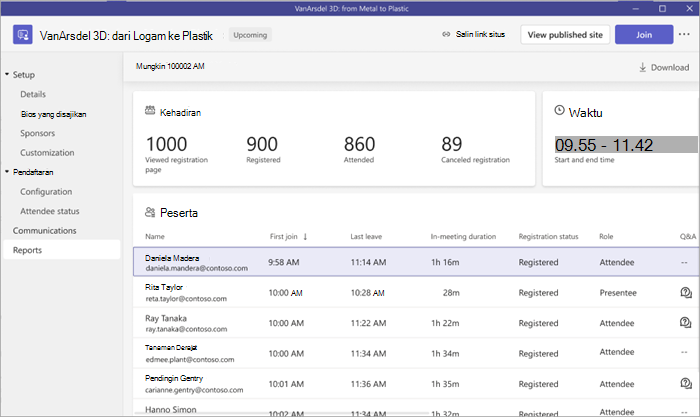
Laporan pendaftaran
Sebelum dan sesudah seminar web, lihat status pendaftaran peserta untuk detail tentang jumlah orang yang melihat situs pendaftaran, mendaftar ke acara, atau membatalkan pendaftaran mereka.
- Untuk melihat detail pendaftaran peserta sebelum seminar web, buka detail seminar web di kalender Teams Anda dan pilih Kelola acara>Status pesertapendaftaran>.
- Untuk melihat detail pendaftaran peserta setelah seminar web, buka detail seminar web di kalender Teams Anda dan pilihKelola laporan>acara.
Laporan kehadiran
Setelah seminar web berakhir, lihat laporan kehadiran untuk melihat detail tentang acara Anda dan pesertanya.
Laporan kehadiran meliputi:
| Waktu mulai dan berakhir acara | Peran peserta |
|---|---|
| Durasi total acara | Waktu bergabung pertama dan terakhir keluar |
| Jumlah peserta | Berapa lama setiap peserta tetap berada di acara |
Untuk melihat laporan kehadiran setelah seminar web, klik dua kali seminar web sebelumnya di kalender Teams Anda, lalu pilih Laporan.
Unduh laporan
Untuk mengunduh laporan seminar web:
- Pilih di Teams.
- Pilih seminar web.
- Pilih Lihat acara .
-
Pilih Kelola acara .
- Pilih tab Kehadiran di sepanjang bagian atas halaman acara.
- Pilih Unduh
 .
.
Mengelola laporan seminar web dengan integrasi
Kelola laporan seminar web melalui alat otomatisasi pemasaran non-Microsoft di Teams. Terapkan integrasi seminar web sebelum menerbitkan situs acara.
Untuk mulai menggunakan integrasi seminar web:
- Pilih di Teams.
- Pilih seminar web.
- Pilih Lihat acara .
-
Pilih Kelola acara .
- Pilih Integrasi.
- Pilih alat otomatisasi pemasaran yang akan digunakan untuk seminar web Anda.